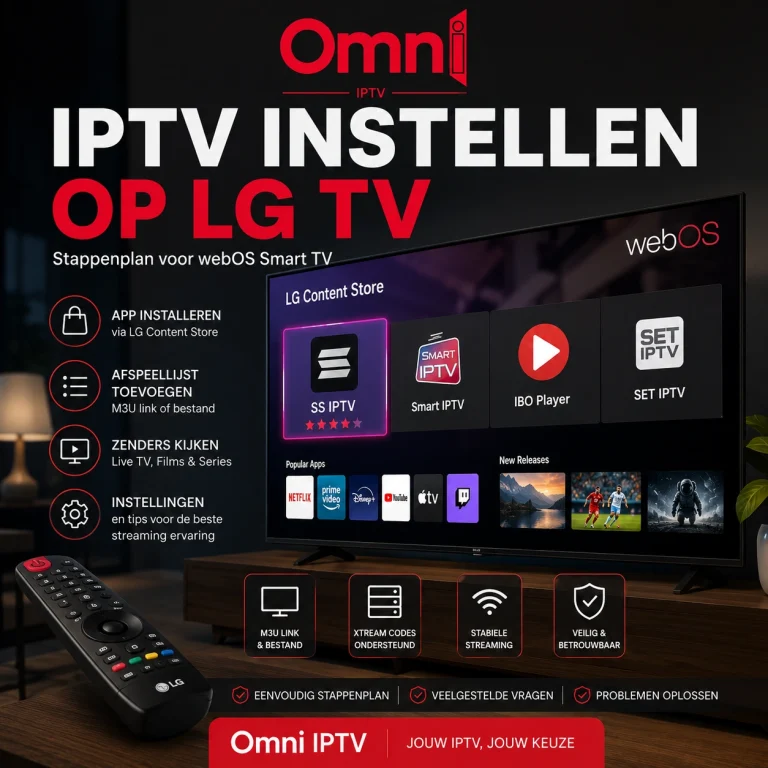

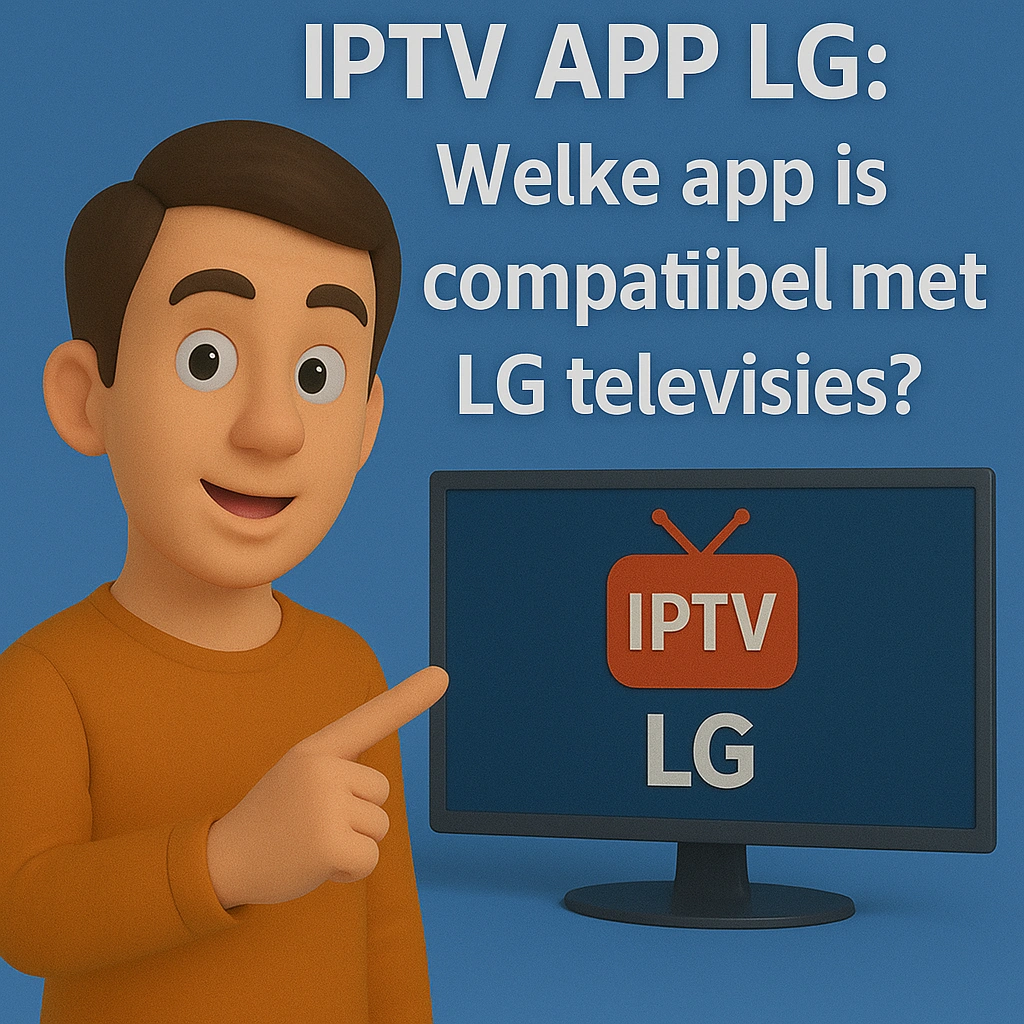

Als je een LG-televisie hebt, draai je op webOS , een besturingssysteem dat fundamenteel verschilt van Samsung Tizen, Android TV of Apple tvOS. Dat betekent dat de app-beschikbaarheid anders is, de installatiemethodes anders werken, en je tegen webOS-specifieke beperkingen aanloopt die je op andere platforms niet tegenkomt. In deze gids bespreken we welke IPTV-apps daadwerkelijk beschikbaar zijn in de LG Content Store per webOS-versie, hoe je ze installeert en configureert, en welke workarounds er zijn als je favoriete app niet in de store staat.
Bekijk dan onze gidsen voor Samsung Tizen, Apple TV, Android, Windows of iPhone. Nog geen abonnement? Bekijk de opties op IPTV kopen.
IPTV app LG: waarom webOS een apart verhaal is
WebOS is een gesloten systeem. In tegenstelling tot Android TV kun je geen APK-bestanden sideloaden, en in tegenstelling tot Windows kun je geen willekeurige software installeren. Je bent volledig afhankelijk van wat er in de LG Content Store staat en dat aanbod verschilt per webOS-versie en per regio.
Daar komt bij dat LG meerdere webOS-versies actief heeft in omloop. Een LG TV uit 2020 draait een andere webOS-versie dan een model uit 2024, en niet alle IPTV-apps ondersteunen alle versies. Dit is het eerste waar je op moet letten voordat je een app kiest.
Zo check je jouw webOS-versie: Ga naar Instellingen → Algemeen → Over deze tv. Je ziet daar je webOS-versienummer. De meeste IPTV-apps vereisen minimaal webOS 3.0 (modellen vanaf 2016). Modellen met webOS 1.0 of 2.0 (2014-2015) hebben zeer beperkte app-ondersteuning.
Geen VPN-app op webOS. Dit is een belangrijk verschil met Android of Windows. LG webOS ondersteunt geen directe VPN-installatie. Als je een VPN wilt gebruiken voor IPTV, moet je deze instellen op je router. Bekijk hiervoor onze gids over IPTV configureren met een VPN , het gedeelte over routerconfiguratie is specifiek relevant voor LG-gebruikers.
Geen browser-gebaseerde IPTV. Hoewel webOS een ingebouwde browser heeft, is deze te beperkt voor het afspelen van IPTV-streams. M3U-bestanden kun je niet via de browser openen. Je hebt altijd een dedicated app nodig.
IPTV-apps beschikbaar in de LG Content Store
Niet alle IPTV-apps die je kent van Android of Samsung zijn beschikbaar op LG. Hieronder staan de apps die daadwerkelijk in de LG Content Store te vinden zijn, met per app de webOS-compatibiliteit en de specifieke manier waarop je ze op LG configureert.
1. Smart IPTV — meest gebruikte optie voor LG
Smart IPTV is de meest geïnstalleerde IPTV-app op LG-televisies. De app werkt via een activatieportal: je voert je MAC-adres in op de website van Smart IPTV en uploadt daar je M3U-playlist. De app haalt de playlist vervolgens automatisch op.
Wat Smart IPTV onderscheidt op LG webOS:
- Activatie via MAC-adres: Ga in de app naar Instellingen om je MAC-adres te vinden. Ga vervolgens op je computer of telefoon naar het Smart IPTV-webportaal, voer het MAC-adres in en upload je M3U-URL. De app synchroniseert automatisch.
- Kanaalgroepering en favorieten: Organiseer kanalen in groepen en markeer favorieten voor snellere navigatie met de Magic Remote.
- EPG-ondersteuning: Voeg een aparte EPG-URL toe via het webportaal. De programmagids verschijnt dan als overlay wanneer je op de kanalinformatieknop drukt.
- Compatibiliteit: webOS 3.0 en hoger (LG modellen vanaf 2016).
- Eenmalige betaling na een gratis testperiode.
Nadeel op LG: De app is in sommige regio’s niet meer standaard zichtbaar in de LG Content Store. Als je hem niet vindt, zoek dan op de exacte naam “Smart IPTV” (let op hoofdletters). In bepaalde landen is de app verwijderd in dat geval is SS IPTV of Flix IPTV het beste alternatief.
Wil je een uitgebreidere handleiding? Bekijk de Smart IPTV installatie- en configuratiegids.
2. Flix IPTV — modernste interface op webOS
Flix IPTV heeft de meest moderne interface van alle LG IPTV-apps. De app voelt visueel aan als een native webOS-app, met soepele animaties en een overzichtelijke kanaallijst die goed navigeert met de LG Magic Remote.
Wat Flix IPTV onderscheidt op LG webOS:
- Native webOS-look: De interface sluit aan bij het design van webOS, waardoor de app niet aanvoelt als een third-party toevoeging.
- Activatie via apparaat-ID: Open de app, noteer je apparaat-ID, en ga naar het Flix IPTV-webportaal om je M3U-playlist toe te voegen. Vergelijkbaar met Smart IPTV, maar met een eigen portaal.
- Externe videospeler-ondersteuning: Flix IPTV kan streams doorsturen naar een externe speler als de ingebouwde decoder een formaat niet aankan handig bij minder gangbare codecs.
- Snelle laadtijden: Kanalenwisselen is merkbaar sneller dan bij Smart IPTV op dezelfde LG TV.
- Compatibiliteit: webOS 3.5 en hoger (LG modellen vanaf 2017).
- Eenmalige betaling per apparaat.
Nadeel op LG: Vereist een nieuwere webOS-versie dan Smart IPTV. Als je een LG TV uit 2016 hebt, werkt Flix IPTV mogelijk niet.
Meer details over installatie vind je in de Flix IPTV gids voor installatie en activering.
3. SET IPTV — beste optie met ouderlijk toezicht
SET IPTV is qua opzet vergelijkbaar met Smart IPTV (activatie via webportaal, M3U-upload), maar voegt een paar functies toe die de andere apps missen.
Wat SET IPTV onderscheidt op LG webOS:
- Ouderlijk toezicht met pincode: Blokkeer specifieke kanalen of kanaalgroepen achter een pincode. Handig als je LG TV in een gezinsruimte staat.
- Geavanceerde EPG-weergave: De EPG toont een tijdlijnweergave vergelijkbaar met een traditionele tv-gids, in plaats van alleen het huidige programma.
- Multi-playlist ondersteuning: Voeg meerdere M3U-playlists toe en wissel ertussen zonder telkens opnieuw te configureren.
- Compatibiliteit: webOS 3.0 en hoger.
- Eenmalige betaling per apparaat.
Nadeel op LG: De interface is functioneel maar visueel minder aantrekkelijk dan Flix IPTV. Laadtijden bij grote playlists (3.000+ kanalen) kunnen merkbaar trager zijn.
4. SS IPTV — gratis alternatief
SS IPTV is de enige volledig gratis optie die betrouwbaar werkt op LG webOS. De app is populair als instapoptie of voor wie meerdere playlists wil testen zonder vooraf te betalen.
Wat SS IPTV onderscheidt op LG webOS:
- Gratis zonder beperkingen: Geen testperiode, geen eenmalige betaling. Alle functies zijn direct beschikbaar.
- Meerdere playlists combineren: Voeg playlists toe van verschillende bronnen en beheer ze binnen één interface.
- Eigen uploadportal: Net als de betaalde apps kun je via een webportaal je playlist uploaden met je toestel-ID.
- Compatibiliteit: webOS 2.0 en hoger werkt dus ook op oudere LG-modellen (vanaf 2015) waar andere apps niet beschikbaar zijn.
Nadeel op LG: Beperktere EPG-ondersteuning dan de betaalde apps. De interface is functioneel maar basic. Kanalenwissel is iets trager.
5. Net IPTV — eenvoudigste configuratie
Net IPTV richt zich op maximale eenvoud. De app biedt minder geavanceerde functies dan Smart IPTV of Flix IPTV, maar is daardoor ook sneller geconfigureerd.
Wat Net IPTV onderscheidt op LG webOS:
- Configuratie in minder dan 2 minuten: Open de app, noteer je apparaat-ID, voer je M3U-URL in op het webportaal, klaar.
- Stabiele basis-EPG: Geen uitgebreide tijdlijn, maar betrouwbare weergave van het huidige en volgende programma per kanaal.
- Compatibiliteit: webOS 3.0 en hoger.
- Betaalmodel: €6,79 per 24 maanden per apparaat de goedkoopste betaalde optie.
Nadeel op LG: Geen ouderlijk toezicht, geen multi-playlist ondersteuning, geen externe videospeler-optie.
Vergelijkingstabel: IPTV-apps op LG webOS
| Kenmerk | Smart IPTV | Flix IPTV | SET IPTV | SS IPTV | Net IPTV |
|---|---|---|---|---|---|
| Minimale webOS-versie | 3.0 (2016+) | 3.5 (2017+) | 3.0 (2016+) | 2.0 (2015+) | 3.0 (2016+) |
| Activatiemethode | MAC-adres via webportaal | Apparaat-ID via webportaal | Apparaat-ID via webportaal | Toestel-ID via webportaal | Apparaat-ID via webportaal |
| EPG | Ja — basis | Ja — modern | Ja — tijdlijn | Beperkt | Ja — basis |
| Ouderlijk toezicht | Nee | Nee | Ja — pincode | Nee | Nee |
| Multi-playlist | Nee | Nee | Ja | Ja | Nee |
| Interface-kwaliteit | Goed | Uitstekend | Functioneel | Basic | Eenvoudig |
| Prijs | Eenmalig (na proefperiode) | Eenmalig per apparaat | Eenmalig per apparaat | Gratis | €6,79 / 24 maanden |
Installatie op LG webOS: stap voor stap
De installatie van IPTV-apps op LG verloopt altijd via de LG Content Store en een extern webportaal. Dit twee-stappen-systeem is specifiek voor webOS — op Android of Windows voer je je playlist rechtstreeks in de app in.
Stap 1: App installeren via de LG Content Store
- Druk op de Home-knop op je LG Magic Remote.
- Navigeer naar de LG Content Store (het winkeltas-icoon).
- Gebruik de zoekfunctie en typ de naam van de app (bijv. “Smart IPTV” of “Flix IPTV”). Tip: de zoekfunctie van de LG Content Store is gevoelig voor hoofdletters en spaties. Typ de exacte appnaam als je geen resultaten vindt.
- Selecteer de app en klik op Installeren.
- De app verschijnt in je app-balk onderaan het startscherm.
Stap 2: Playlist toevoegen via het webportaal
- Open de geïnstalleerde IPTV-app op je LG TV.
- Noteer het MAC-adres of apparaat-ID dat de app toont op het scherm.
- Ga op je computer of telefoon naar het webportaal van de app:
- Smart IPTV: siptv.eu/mylist
- Flix IPTV: flixiptv.cc/mylist
- SET IPTV: setiptv.net/device
- Net IPTV: netiptv.eu/device
- SS IPTV: ss-iptv.com/users/playlist
- Voer je MAC-adres of apparaat-ID in en plak je M3U-playlist-URL die je van je IPTV Kopen hebt ontvangen.
- Klik op opslaan/verzenden.
- Herstart de app op je LG TV. Je kanalenlijst verschijnt.
App niet gevonden in de LG Content Store? Dit komt voor bij oudere webOS-versies of regionale beperkingen. Mogelijke oplossingen:
- Update je firmware: Ga naar Instellingen → Algemeen → Over deze tv → Controleer op updates. Een nieuwere firmware kan de Content Store-catalogus uitbreiden.
- Wijzig je regio-instelling: Sommige apps zijn alleen beschikbaar in bepaalde landen. Ga naar Instellingen → Algemeen → Locatie → Land en probeer een ander land (bijv. Duitsland of VK). Herstart de TV en check de Content Store opnieuw. Let op: dit kan andere instellingen beïnvloeden.
- Probeer SS IPTV: Deze app heeft de breedste webOS-compatibiliteit (vanaf versie 2.0) en is in de meeste regio’s beschikbaar.
LG Magic Remote-navigatie in IPTV-apps
De LG Magic Remote werkt als een soort luchtmuis: je beweegt een cursor over het scherm door de afstandsbediening te richten. Dit is een ander bedieningsconcept dan de D-pad-navigatie op Samsung of de swipe-bediening op Apple TV.
Tips voor vlotte IPTV-navigatie met de Magic Remote:
- Gebruik het scrollwiel om snel door je kanalenlijst te bladeren, in plaats van de cursor te bewegen dit is sneller en preciezer.
- Druk op de cijfertoetsen op de Magic Remote om direct naar een kanaalnummer te springen (als je playlist kanaalnummers bevat). Dit is een voordeel dat Samsung-gebruikers niet hebben met hun standaard afstandsbediening.
- Stel favorieten in om je meest bekeken kanalen bovenaan te plaatsen. In een playlist met duizenden kanalen bespaart dit veel scrolltijd.
- De Magic Remote-pointer kan onnauwkeurig aanvoelen in apps met kleine knoppen. Als dit stoort, schakel dan over naar de pijltjestoetsen op de afstandsbediening (D-pad) voor meer precisie.
WebOS-specifieke problemen en oplossingen
App crasht of toont een zwart scherm
Dit is het meest voorkomende probleem op LG webOS. De oorzaak is meestal een incompatibiliteit tussen de app-versie en je webOS-versie.
- Controleer of er een app-update beschikbaar is in de LG Content Store.
- Verwijder de app, herstart je TV, en installeer de app opnieuw.
- Als het probleem aanhoudt, check of je webOS-firmware up-to-date is via Instellingen → Algemeen → Over deze tv.
M3U-playlist laadt niet
- Controleer of de M3U-URL correct is webOS-apps zijn gevoeliger voor speciale tekens in URLs dan Android-apps. Vermijd spaties, accenten of niet-standaard tekens in je playlist-URL.
- Test de URL eerst in een browser op je computer. Als de browser een tekstbestand toont met #EXTM3U bovenaan, is de URL correct.
- Sommige IPTV-providers blokkeren toegang als je IP-adres niet overeenkomt met je abonnement. Controleer bij je provider of je LG TV’s IP-adres is geautoriseerd.
Buffering ondanks snel internet
- Gebruik een LAN-kabel in plaats van Wi-Fi. Dit is op LG TV’s nog belangrijker dan op andere apparaten, omdat de Wi-Fi-ontvanger in sommige LG-modellen zwakker is dan bij concurrenten. Sluit een Ethernet-kabel aan op de LAN-poort aan de achterkant van je TV.
- Controleer of andere apparaten bandbreedte verbruiken. WebOS heeft geen prioriteitsinstelling voor netwerkverkeer. Als iemand in huis een grote download draait, kan dat je IPTV-stream vertragen.
- Verlaag de streamkwaliteit: Als je provider zowel HD- als SD-kanalen aanbiedt, probeer tijdelijk de SD-versie. Dit halveert het bandbreedtegebruik.
Heb je aanhoudende problemen? Bekijk onze IPTV storingsgids voor meer oplossingen.
Wanneer een LG TV niet de beste keuze is voor IPTV
LG webOS is een degelijk platform voor IPTV, maar in sommige situaties ben je beter af met een extern apparaat:
- Je provider levert een eigen Android-app. Sommige IPTV-providers bieden een op maat gemaakte APK die alleen op Android werkt. In dat geval is een Android-box die je via HDMI aan je LG TV koppelt de eenvoudigste oplossing.
- Je hebt een LG TV met webOS 1.0 of 2.0 (2014-2015). De app-keuze is zeer beperkt alleen SS IPTV is een optie. Overweeg een extern IPTV kastje voor meer app-keuze.
- Je wilt een VPN direct op je TV draaien. Dat kan niet op webOS. Een Android-apparaat of Windows-pc biedt wel directe VPN-ondersteuning.
- Je wilt streams opnemen. Geen enkele webOS IPTV-app ondersteunt het opnemen van streams naar een USB-stick of extern opslagapparaat. Op Windows kan dit wel via VLC of Kodi.
FAQ
Welke webOS-versie heeft mijn LG TV?
Ga naar Instellingen → Algemeen → Over deze tv. Je vindt daar het webOS-versienummer. Modellen vanaf 2016 draaien webOS 3.0 of hoger en ondersteunen de meeste IPTV-apps.
Kan ik IPTV-apps sideloaden op LG webOS?
Nee, webOS is een gesloten systeem. Je kunt alleen apps installeren via de LG Content Store. Er bestaan ontwikkelaarsmodi (Developer Mode), maar deze zijn niet bedoeld voor regulier gebruik en vereisen technische kennis.
Waarom vind ik Smart IPTV niet in de LG Content Store?
De beschikbaarheid verschilt per regio. Probeer je regio-instelling tijdelijk te wijzigen (Instellingen → Algemeen → Locatie → Land) en herstart de TV. Als de app ook dan niet verschijnt, gebruik dan Flix IPTV of SS IPTV als alternatief.
Kan ik een VPN gebruiken op mijn LG TV?
Niet direct op de TV zelf. WebOS ondersteunt geen VPN-apps. Je kunt een VPN instellen op je router, zodat al je apparaten (inclusief je LG TV) via de VPN-verbinding lopen. Bekijk onze VPN-configuratiegids voor instructies.
Wat is het verschil tussen MAC-adres en apparaat-ID bij activatie?
Sommige apps (zoals Smart IPTV) gebruiken het MAC-adres van je TV voor activatie, terwijl andere (zoals Flix IPTV en Net IPTV) een eigen apparaat-ID genereren. Beide methodes doen hetzelfde: ze koppelen je playlist aan jouw specifieke TV. Je vindt het juiste gegeven altijd in het instellingenscherm van de betreffende app.
Heb ik een apart IPTV-abonnement nodig naast de app?
Ja. De apps op deze pagina zijn spelers ze leveren geen content. Je hebt een IPTV abonnement nodig van een IPTV aanbieder die je een M3U-playlist of Xtream Codes-login verstrekt. De app speelt vervolgens die streams af.