

Net IPTV is een van de populairste IPTV-apps voor Samsung en LG Smart TV’s. Het is uitgegroeid tot een serieus alternatief voor Smart IPTV, met name omdat het meer functies biedt en actiever wordt onderhouden. In deze gids leggen we uit hoe je deze speler installeert, activeert en configureert, wat het kost, en hoe je veelvoorkomende problemen oplost.
We hebben deze speler twee weken getest op een Samsung QN85B (Tizen 7.0) en een LG C3 (webOS 23). Hieronder lees je onze ervaringen, inclusief de dingen die beter kunnen.
Wat is Net IPTV en hoe verschilt het van andere apps?
Net IPTV is een IPTV-mediaspeler, net als Smart IPTV, IBO Player of Flix IPTV. Het is geen IPTV-dienst op zich. Je hebt apart een IPTV-abonnement nodig dat je de M3U-link of Xtream Codes levert. De app is alleen de speler die de content afspeelt.
Vergeleken met Smart IPTV biedt de app een aantal voordelen. Het belangrijkste: ondersteuning voor meerdere playlists. Bij Smart IPTV kun je maar één playlist tegelijk gebruiken. Bij Net IPTV kun je er meerdere toevoegen en daartussen schakelen. Dat is handig als je meerdere IPTV-diensten combineert, of als je een aparte playlist hebt voor sport en entertainment.
Daarnaast wordt de app actiever onderhouden. De app krijgt regelmatig updates met bugfixes en verbeteringen, terwijl Smart IPTV al langere tijd geen significante updates meer heeft gehad. De interface van de app is ook iets moderner, al is het verschil niet dramatisch.
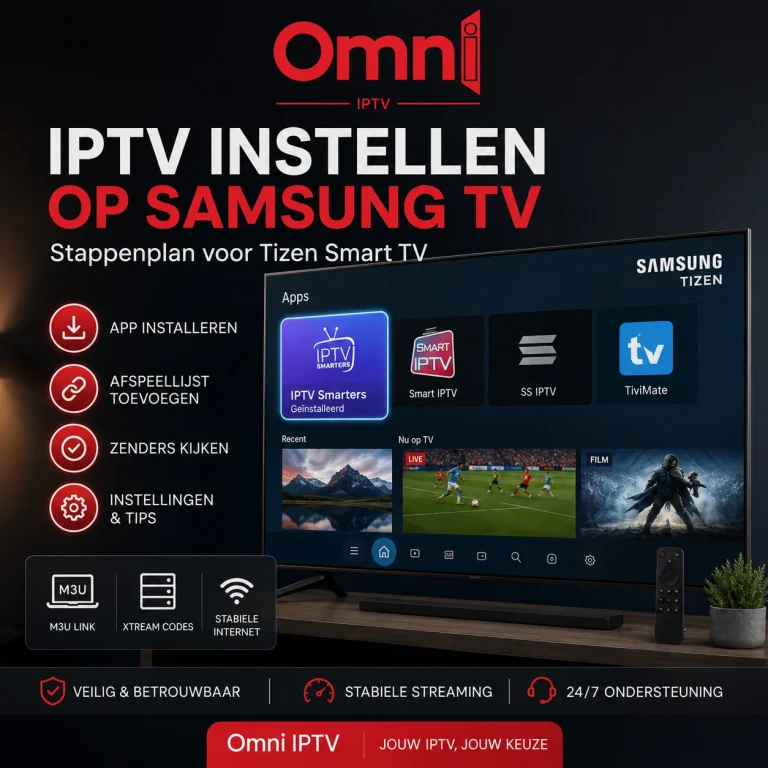
Net IPTV installeren op Samsung Smart TV
De installatie op een Samsung TV is recht-toe-recht-aan:
- Druk op de Home-knop op je Samsung-afstandsbediening.
- Ga naar Apps (het icoon met vier vierkantjes).
- Open de zoekfunctie (het vergrootglas rechtsboven).
- Typ “Net IPTV” en selecteer de app uit de resultaten.
- Klik op Installeren en wacht tot het downloaden klaar is.
- Open de app. Je ziet nu je MAC-adres en een device key op het scherm. Noteer beide, want je hebt ze nodig voor de activering.
Als de app niet verschijnt in de zoekresultaten, controleer dan de regio-instelling van je TV. Ga naar Instellingen, Algemeen, Systeembeheer en controleer of de regio op Nederland staat. Sommige apps zijn niet in alle regio’s beschikbaar. Op oudere Samsung TV’s (modellen van voor 2016) kan het zijn dat Net IPTV niet wordt ondersteund vanwege de oudere Tizen-versie.
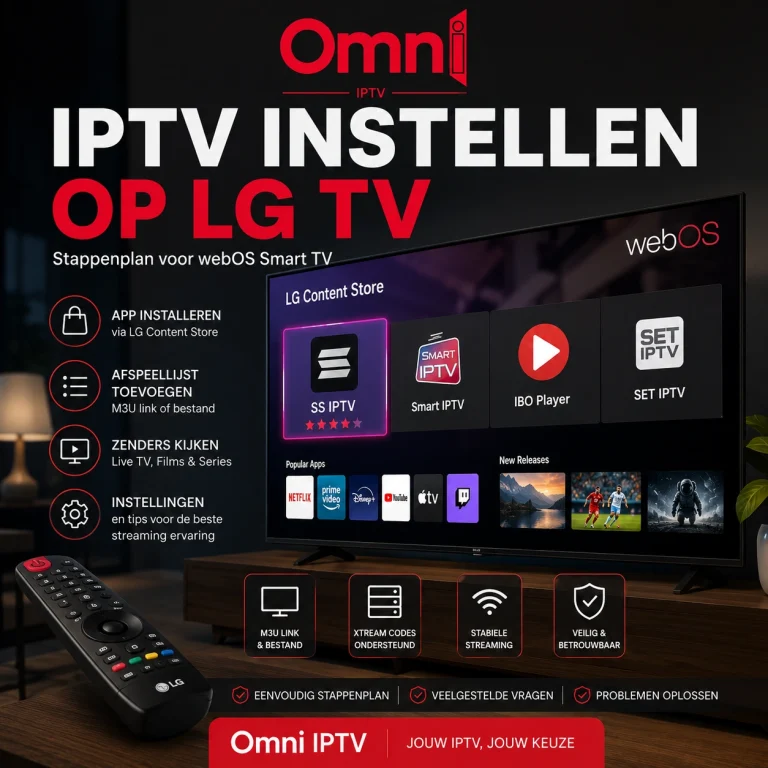
Net IPTV installeren op LG Smart TV
- Open de LG Content Store vanuit het hoofdmenu.
- Zoek naar “Net IPTV” via de zoekbalk.
- Installeer de app en open deze.
- Noteer je MAC-adres dat op het scherm verschijnt.
De installatie op LG verloopt vrijwel identiek aan Samsung. Het enige verschil is de naam van de app store (LG Content Store vs. Samsung App Store) en de navigatie in het menu. Op LG TV’s met de Magic Remote kun je de app ook opzoeken door te spreken: druk op de microfoonknop en zeg “Net IPTV”.
Net IPTV activeren en playlist toevoegen
Na de installatie moet je de app activeren en je IPTV-playlist koppelen. Dit doe je niet in de app zelf maar via de website van de app. Dat klinkt omslachtig, maar het is een bewuste keuze: het is makkelijker om op een telefoon of computer een URL te plakken dan om dat met een TV-afstandsbediening te doen.
- Ga op je telefoon of computer naar netiptv.eu.
- Voer je MAC-adres in (dat je op het TV-scherm hebt genoteerd).
- Je krijgt automatisch 7 dagen gratis proeftijd. Er is geen betaling nodig om te beginnen.
- Ga naar het playlist-gedeelte en klik op “Add Playlist” of “Playlist toevoegen”.
- Kies je formaat: M3U-URL voor een standaard playlistlink, of Xtream Codes als je provider dat formaat gebruikt.
- Plak de link die je van je IPTV-provider hebt ontvangen en klik op Opslaan.
- Ga terug naar je TV en herstart de app. Je zenders worden nu geladen. Dit kan bij de eerste keer 10-30 seconden duren, afhankelijk van de grootte van je playlist.
Heb je nog geen IPTV-dienst? Bij Omni IPTV kun je een IPTV abonnement afsluiten en direct je M3U-gegevens ontvangen. De gegevens zijn compatibel met deze speler en alle andere populaire IPTV-apps. Bekijk de beschikbare zenders in onze IPTV kanalenlijst.
Net IPTV configureren
EPG (programmagids) instellen
De meeste IPTV-providers leveren EPG-informatie automatisch mee via de M3U-playlist. Als de programmagids na het laden van je playlist automatisch verschijnt, hoef je niks extra te doen. Als je geen EPG ziet, of als de informatie niet klopt, kun je handmatig een EPG-URL toevoegen:
- Ga naar netiptv.eu en voer je MAC-adres in.
- Zoek de EPG-instellingen (meestal onder “Settings” of “Advanced”).
- Plak de EPG-URL die je van je provider hebt gekregen.
- Klik op Opslaan en herstart de app op je TV.
In onze test op de Samsung QN85B laadde de EPG bij de eerste keer in ongeveer 20 seconden voor een playlist van 6000+ zenders. Daarna was de informatie gecachet en verscheen alles meteen bij het openen van de app. De EPG toont per zender wat er nu draait en wat er de komende uren gepland staat.
Favorieten instellen
Als je honderden of duizenden zenders hebt, wil je je favorieten snel kunnen bereiken. In Net IPTV kun je zenders als favoriet markeren door naar een zender te navigeren en de daarvoor bestemde knop te gebruiken (dit verschilt per TV-model, maar is doorgaans de gele of groene kleurknop op je afstandsbediening). Je favorieten verschijnen daarna in een apart tabblad bovenaan de zenderlijst.
Beeldkwaliteit en spelerinstellingen
Net IPTV biedt de keuze tussen een interne en een externe videospeler. In de meeste gevallen werkt de interne speler prima. Als je problemen hebt met bepaalde streams (zwart scherm, geen geluid, of stotterend beeld), probeer dan de externe speler. Ga naar de instellingen in de app en wissel van speler. In onze test loste dit op de LG C3 een probleem op met een handvol zenders die op de interne speler een zwart scherm gaven maar op de externe speler prima werkten.
Als je last hebt van buffering, controleer dan ook de buffergrootte in de instellingen. Een hogere bufferwaarde (bijvoorbeeld 3-5 seconden) kan helpen bij een minder stabiele internetverbinding, ten koste van een iets langere laadtijd bij het wisselen van kanaal.
Veelvoorkomende problemen en oplossingen
Zenders laden niet of geven een foutmelding
Dit is het meest voorkomende probleem en het heeft bijna altijd een van deze drie oorzaken:
- Fout in de M3U-link. Ga terug naar netiptv.eu en controleer of je de link correct hebt geplakt. Een extra spatie aan het begin of eind van de URL is genoeg om het te laten falen. Verwijder de playlist, plak de link opnieuw en probeer het nog eens.
- Je abonnement is verlopen. M3U-links van IPTV-providers zijn gekoppeld aan je abonnement. Als dat is verlopen, stoppen de streams met werken. Controleer bij je provider of alles nog actief is.
- Internetverbinding is te langzaam. IPTV heeft minimaal 10 Mbps nodig voor HD-kwaliteit en 25 Mbps voor 4K. Test je snelheid via je telefoon of computer. Als je onder de 10 Mbps zit, is dat je probleem.
Buffering en hapering
Gebruik bij voorkeur een bekabelde internetverbinding. Een ethernetkabel van je router naar je TV maakt een groot verschil. Wifi kan werken, maar is gevoeliger voor interferentie van muren, magnetrons, buurnetwerken en andere apparaten. Als wifi je enige optie is, zorg er dan voor dat je TV zo dicht mogelijk bij de router staat, of overweeg een wifi-extender of mesh-systeem.
Sluit ook andere apparaten die zwaar internetverkeer genereren: een gezinslid dat een 4K-film downloadt op de laptop terwijl jij IPTV kijkt, put dezelfde bandbreedte aan. Herstart je router als het lang geleden is dat je dat hebt gedaan. Soms lost dat verrassend veel op.
App niet beschikbaar in de App Store
Net IPTV is niet in alle regio’s beschikbaar. Controleer de regio-instelling van je TV en wijzig deze naar Nederland als dat nodig is. Op zeer oude TV-modellen (2015 of ouder) kan het zijn dat de app niet wordt ondersteund. In dat geval zijn een Amazon Fire TV Stick of Chromecast je beste alternatieven.
EPG toont geen informatie
Als de EPG leeg blijft na het laden van je playlist, levert je provider mogelijk geen EPG-data mee in de M3U-link. Vraag je provider om een aparte EPG-URL en voeg die handmatig toe via netiptv.eu. Als de EPG wel gegevens toont maar de tijden niet kloppen, controleer dan de tijdzone-instelling in de app of op je TV.
Wat kost Net IPTV?
Na de gratis proefperiode van 7 dagen betaal je een jaarlijkse licentie. De exacte prijs verschilt per regio maar ligt doorgaans rond de €6-8 per jaar. Dat is vergelijkbaar met Flix IPTV en goedkoper dan IBO Player Pro. Het belangrijke verschil: het is een jaarlijkse betaling, geen eenmalige.
Let op: dit zijn alleen de kosten voor de app zelf. Je hebt daarnaast apart een IPTV-abonnement nodig voor de zenders en content. Bij Omni IPTV kun je IPTV kopen vanaf €10 per maand met meer dan 50.000 zenders in HD en 4K. Je ontvangt direct na bestelling je M3U-link die je in deze speler invoert.
Net IPTV vs. Smart IPTV: welke is beter?
De twee apps worden vaak vergeleken omdat ze allebei op Samsung en LG draaien en een vergelijkbaar concept hebben: je voegt via een website een playlist toe aan de app op je TV. Maar er zijn belangrijke verschillen.
| Kenmerk | Net IPTV | Smart IPTV |
|---|---|---|
| Meerdere playlists | Ja | Nee |
| Updates | Regelmatig | Zelden |
| Interface | Iets moderner | Basaal |
| EPG | Goed | Basaal |
| Proefperiode | 7 dagen | 7 dagen |
| Prijs | ~€7/jaar (jaarlijks) | €5,49 (eenmalig) |
| Beschikbaarheid | Goed | Deels uit App Stores verdwenen |
Als je maar één playlist gebruikt en het zo simpel mogelijk wilt houden, is Smart IPTV goedkoper en eenvoudiger. Als je meerdere playlists nodig hebt, een modernere interface wilt, of waarde hecht aan regelmatige updates, is Net IPTV de betere keuze. En als je het allerbeste wilt op Samsung of LG, overweeg dan IBO Player, dat meer functies biedt dan beide.
Onze ervaring na twee weken testen
Op de Samsung QN85B liep deze speler stabiel. Geen crashes, zenders laden in 2-3 seconden, en de EPG werkte betrouwbaar na het eerste laden. Het schakelen tussen playlists ging soepel. Op de LG C3 was de ervaring vergelijkbaar, met een iets snellere responstijd bij het navigeren, wat mogelijk te danken is aan de krachtigere processor van de C3.
Het enige dat ons opviel als minpunt: de interface is functioneel maar niet mooi. Het doet wat het moet doen, maar het mist de gepolijste uitstraling van IBO Player of Flix IPTV. Als je vooral wilt dat het werkt en je niet veel geeft om hoe het eruitziet, is dat geen probleem. Als je een mooiere ervaring wilt, zijn er betere opties.
Veelgestelde vragen
Werkt deze speler op Android?
Nee, Net IPTV is alleen beschikbaar op Samsung (Tizen OS) en LG (webOS) Smart TV’s. Op Android kun je beter kiezen voor TiviMate, IBO Player of XCIPTV.
Kan ik meerdere playlists toevoegen?
Ja, dat is een van de voordelen van Net IPTV ten opzichte van Smart IPTV. Je kunt meerdere playlists toevoegen en beheren via netiptv.eu. In de app kun je schakelen tussen de verschillende lijsten.
Hoe vernieuw ik mijn playlist als mijn provider een nieuwe link stuurt?
Ga naar netiptv.eu, voer je MAC-adres in, verwijder de oude playlist en voeg de nieuwe link toe. Herstart daarna de app op je TV. Je hoeft de app niet opnieuw te installeren of activeren.
Is deze speler beter dan Smart IPTV?
Voor de meeste gebruikers ja, vooral vanwege de multi-playlist ondersteuning en de actievere updates. Smart IPTV is goedkoper (eenmalig €5,49 vs. jaarlijks ~€7) en eenvoudiger, wat voor sommige mensen precies genoeg is. Alle populaire zenders in IPTV Nederland werken met beide apps.