
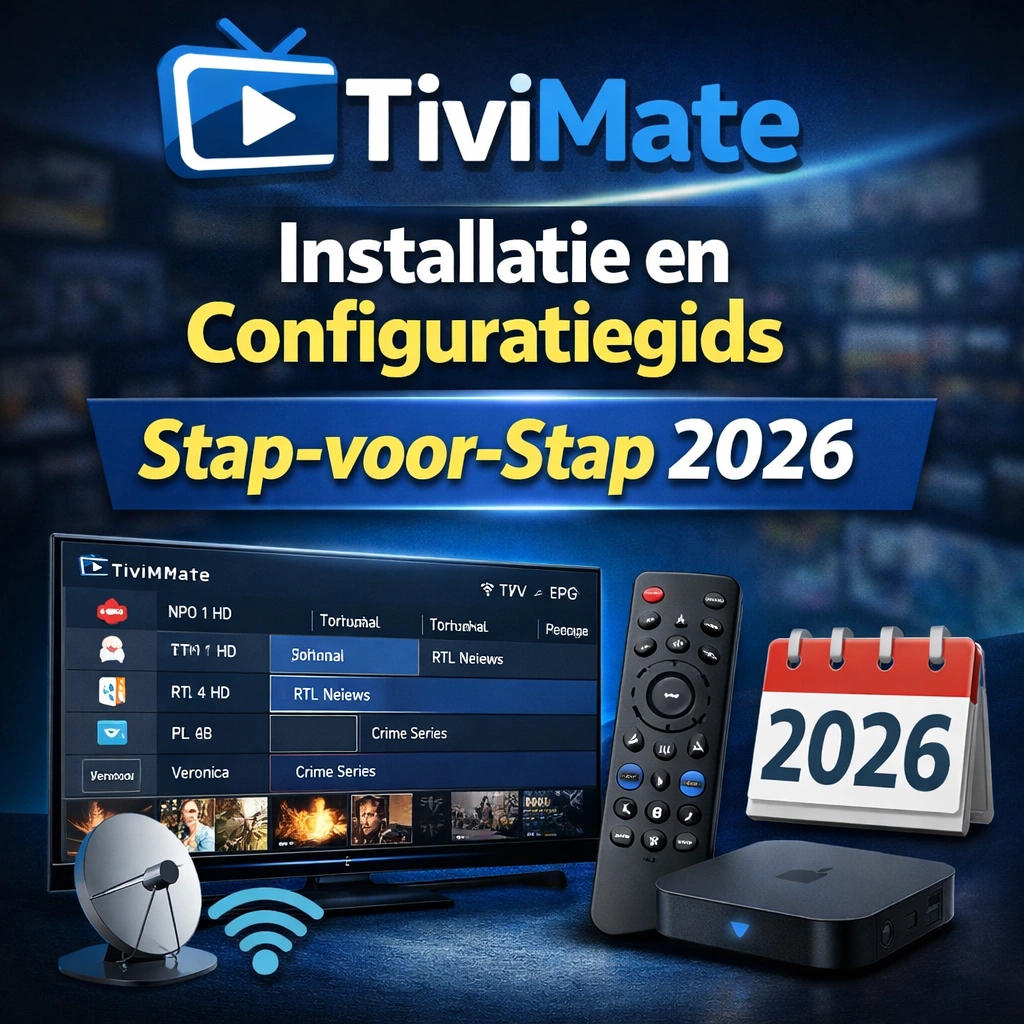

TL;DR: TiviMate is dé beste IPTV-speler voor Android en Firestick. In deze gids leer je stap voor stap hoe je TiviMate installeert, je playlist toevoegt via M3U of Xtream Codes, de EPG configureert en je kanalen sorteert zodat je binnen 10 minuten live TV kijkt.
TiviMate installatie: wat is het en waarom zo populair?
Als je ooit hebt gezocht naar een goede manier om IPTV te kijken op je Android-apparaat of Firestick, dan ben je TiviMate waarschijnlijk al tegengekomen. En eerlijk? Er is een reden waarom iedereen erover praat. Deze TiviMate installatie- en configuratiegids helpt je om de app snel en correct in te stellen, zelfs als je nog nooit eerder met IPTV hebt gewerkt.
TiviMate is een IPTV-speler die je televisie-ervaring compleet transformeert. Niet helemaal zeker wat IPTV precies is? Geen zorgen in het kort: het is televisie kijken via je internetverbinding in plaats van via een traditionele kabel of schotel. Denk aan een strakke, overzichtelijke interface die aanvoelt alsof je een premium kabel-tv-pakket gebruikt maar dan via internet. De app ondersteunt M3U-playlists, Xtream Codes, en heeft een ingebouwde EPG (elektronische programmagids) die je laat zien wat er nu speelt en wat er straks komt.
Ik gebruik TiviMate zelf al ruim twee jaar op een Amazon Firestick 4K en op mijn Android TV in de slaapkamer. De eerste keer dat ik het installeerde, deed ik een paar dingen fout maar daar leer je van. In deze handleiding deel ik precies wat werkt, zodat jij die fouten kunt overslaan.
Wat heb je nodig voordat je begint?
Voordat je TiviMate gaat installeren, zorg ervoor dat je het volgende bij de hand hebt:
- Een Android-apparaat Firestick, Android TV, NVIDIA Shield, of een Android-telefoon/tablet. Heb je een Android Box? Bekijk dan ook onze gids over IPTV installeren op een Android Box voor extra tips.
- Een stabiele internetverbinding minimaal 15 Mbps voor HD, 25+ Mbps voor 4K
- Een IPTV-abonnement met M3U URL of Xtream Codes-gegevens
- De Downloader-app (alleen nodig voor Firestick)
Voordat je begint met de configuratie, heb je natuurlijk een betrouwbare IPTV-dienst nodig je kunt eenvoudig IPTV Kopen bij een provider die stabiele streams en Nederlandse zenders aanbiedt.
Tip: Heb je nog geen IPTV-provider? Kies er een die zowel Nederlandse als internationale zenders biedt, een stabiele server heeft, en ondersteuning biedt voor Xtream Codes. Dat maakt het configureren in TiviMate véél eenvoudiger.
Hoe installeer je TiviMate? (Stap-voor-stap)
Methode 1: TiviMate installeren via de Google Play Store
Dit is de makkelijkste manier en werkt op de meeste Android TV-apparaten:
- Open de Google Play Store op je Android TV of telefoon
- Zoek naar “TiviMate IPTV Player“
- Tik op Installeren
- Wacht tot de download is voltooid en open de app
Simpel, toch? Maar als je een Amazon Firestick hebt, is het iets anders.
Methode 2: TiviMate op Firestick installeren (sideloaden)
Omdat TiviMate niet beschikbaar is in de Amazon App Store, moet je het sideloaden. Klinkt ingewikkeld, maar dat valt mee:
- Ga naar Instellingen op je Firestick → Mijn Fire TV → Ontwikkelaarsopties
- Zet “Apps van onbekende bronnen” aan (of schakel het in voor de Downloader-app)
- Installeer de Downloader-app vanuit de Amazon App Store
- Open Downloader en voer de volgende URL in:
https://tivimate.com/ - Download het APK-bestand van TiviMate
- Tik op Installeren wanneer daarom wordt gevraagd
- Open TiviMate en je bent klaar om te configureren
Veelgemaakte fout: Vergeet niet om na de installatie de toestemming voor “onbekende bronnen” weer uit te schakelen. Dat is gewoon veiliger.
TiviMate configureren: je IPTV-playlist toevoegen
Oké, de app staat erop. Nu komt het leukste deel je playlist koppelen. TiviMate ondersteunt twee methoden: M3U URL en Xtream Codes.
Optie A: Playlist toevoegen via M3U URL
- Open TiviMate en ga naar Instellingen → Playlists
- Tik op Playlist toevoegen
- Kies M3U Playlist
- Voer je M3U URL in (deze krijg je van je IPTV-provider)
- Tik op Volgende en wacht tot de kanalen worden geladen
- Geef je playlist een naam (bijv. “Mijn IPTV”) en bevestig
Optie B: Playlist toevoegen via Xtream Codes
Dit is mijn persoonlijke favoriet, en ik raad het iedereen aan:
- Ga naar Instellingen → Playlists → Playlist toevoegen
- Kies Xtream Codes
- Vul in:
- Server URL (bijv.
http://provider.com:8080) - Gebruikersnaam
- Wachtwoord
- Server URL (bijv.
- Tik op Volgende
- Geef de playlist een naam en bevestig
Waarom Xtream Codes beter is: Met Xtream Codes krijg je automatisch toegang tot de EPG, catch-up TV, en worden kanalen netjes in categorieën ingedeeld. Met een M3U URL moet je dit vaak handmatig configureren.
| Kenmerk | M3U URL | Xtream Codes |
|---|---|---|
| Eenvoud | Gemiddeld | Makkelijk |
| EPG automatisch | Nee (handmatig) | Ja |
| Catch-up TV | Beperkt | Volledig |
| Kanaalcategorieën | Soms ongesorteerd | Automatisch |
| Aanbevolen voor | Gevorderden | Iedereen |
EPG instellen in TiviMate
De EPG (Electronic Program Guide) is eigenlijk je digitale tv-gids. Zonder EPG zie je alleen kanaalnamen met EPG zie je welk programma er nu draait, wat er hierna komt, en kun je zelfs programma’s opnemen.
EPG configureren:
- Ga naar Instellingen → EPG
- Tik op EPG-bron toevoegen
- Voer de EPG URL in die je van je provider hebt ontvangen
- Stel het verversingsinterval in op elke 12 uur (dit is de sweet spot)
- Tik op Opslaan en wacht tot de gids is geladen
Met een goede IPTV Nederland dienst krijg je toegang tot alle grote Nederlandse en Vlaamse zenders, compleet met EPG-gegevens.
Pro-tip: Als je EPG niet laadt of verkeerde informatie toont, probeer dan het volgende:
- Controleer of de EPG URL correct is (geen extra spaties!)
- Ga naar Instellingen → EPG → EPG bijwerken en forceer een refresh
- Sommige providers bieden aparte EPG-links aan — vraag ernaar als het niet werkt
Kanalen sorteren en favorieten instellen
Een van de fijnste functies van TiviMate is dat je je kanalenlijst helemaal naar eigen smaak kunt inrichten. Dit is hoe:
Favorieten toevoegen:
- Navigeer naar een kanaal
- Houd de OK-knop ingedrukt op je afstandsbediening
- Selecteer “Toevoegen aan favorieten”
- Je favorieten verschijnen nu als een aparte groep
Kanaalgroepen verbergen:
Heb je groepen die je nooit bekijkt (sport uit een ander land, kanalen in een taal die je niet spreekt)? Verberg ze:
- Ga naar Instellingen → Playlists → selecteer je playlist
- Tik op Groepen beheren
- Schakel de groepen uit die je niet wilt zien
Eerlijk, dit was een game changer voor mij. Mijn kanalenlijst ging van 5000+ naar zo’n 200 kanalen die ik daadwerkelijk kijk. Veel overzichtelijker.
TiviMate Premium: is het de upgrade waard?
De gratis versie van TiviMate is prima om mee te beginnen, maar als je serieus IPTV wilt kijken, dan is TiviMate Premium absoluut het overwegen waard.
Wat krijg je met TiviMate Premium?
- Meerdere playlists tegelijk (gratis: slechts 1)
- Opnamefunctie neem live TV op en bekijk het later
- Catch-up TV gemist programma terugkijken
- Geavanceerde EPG-opties
- Externe videospelers koppelen (zoals MX Player of VLC)
- Automatische playlist-updates
De prijs? Rond de €5 per jaar voor 5 apparaten. Eerlijk gezegd is dat een koopje. Ik betaal meer voor een kop koffie.
Hoe activeer je TiviMate Premium?
- Open TiviMate → Instellingen → Account
- Maak een TiviMate Companion-account aan
- Download de TiviMate Companion-app op je telefoon vanuit de Play Store
- Koop het premium-abonnement via de Companion-app
- Log in TiviMate in met je account en de premium-functies worden ontgrendeld
Geavanceerde instellingen en tips
Wil je TiviMate écht optimaal benutten? Hier zijn een paar geavanceerde tips die ik in de loop der tijd heb ontdekt:
Bufferproblemen oplossen
Last van buffering? Probeer dit:
- Ga naar Instellingen → Speler → Buffer grootte en stel deze in op Gemiddeld of Groot
- Gebruik een bekabelde verbinding in plaats van WiFi als dat mogelijk is
- Sluit achtergrondapps die bandbreedte gebruiken
- Overweeg een VPN als je provider throttlet lees hier hoe je IPTV configureren met een VPN het beste aanpakt
Meerdere playlists gebruiken
Met TiviMate Premium kun je meerdere IPTV-diensten tegelijk gebruiken. Handig als je een provider hebt voor sport en een andere voor films. Voeg ze gewoon beide toe via Instellingen → Playlists.
Ouderlijk toezicht instellen
TiviMate biedt de mogelijkheid om kanalen te vergrendelen met een pincode. Ga naar Instellingen → Beveiliging om dit in te stellen. Ideaal als je kinderen in huis hebt.
Uiterlijk aanpassen
Je kunt het kleurenschema, de grootte van de kanalenlijst, en zelfs het EPG-uiterlijk aanpassen. Ga naar Instellingen → Uiterlijk en speel met de opties totdat het precies goed voelt.
TiviMate vs. andere IPTV-spelers
Waarom kiezen zoveel mensen specifiek voor TiviMate? Hier een snelle vergelijking:
| App | Interface | EPG | Opname | Prijs |
|---|---|---|---|---|
| TiviMate | ★★★★★ | Uitstekend | Ja (Premium) | ~€5/jaar |
| IPTV Smarters | ★★★☆☆ | Basis | Nee | Gratis |
| OTT Navigator | ★★★★☆ | Goed | Ja | Gratis/Betaald |
| Perfect Player | ★★★☆☆ | Gemiddeld | Nee | Gratis |
TiviMate wint op bijna elk punt, vooral als het gaat om gebruiksgemak en de kwaliteit van de EPG. Het is niet voor niets de meest aanbevolen IPTV-app in vrijwel elke online community. Gebruik je momenteel IPTV Smarters en loop je tegen problemen aan? Bekijk dan onze gids over IPTV Smarters Pro die niet meer werkt. TiviMate is vaak de perfecte vervanging. Wil je een volledig overzicht van alle opties? Lees dan ook onze vergelijking van de beste IPTV speler voor Android.
Veelvoorkomende problemen en oplossingen
Hier zijn de problemen waar ik zelf tegenaan liep (en hoe ik ze oploste):
“Kan geen verbinding maken met de server” → Controleer je internetverbinding, herstart de app, en verifieer je playlist-URL of inloggegevens. Heb je vaker last van verbindingsproblemen? Lees dan ons artikel over IPTV storing oplossen voor meer uitgebreide troubleshooting.
“Kanalen laden niet” → Wacht 30 seconden. Soms heeft de server even tijd nodig. Probeer anders een andere speler (Instellingen → Speler → Decoder).
“EPG toont verkeerde programma’s” → Ga naar Instellingen → EPG en controleer of de tijdzone correct is ingesteld. Ververs vervolgens de EPG handmatig.
“App crasht na update” → Wis de cache: Instellingen (van je apparaat) → Apps → TiviMate → Cache wissen. Herstart het apparaat.
Conclusie: begin vandaag nog met TiviMate
TiviMate instellen hoeft geen raketwetenschap te zijn. Met deze TiviMate installatie- en configuratiegids heb je alle informatie die je nodig hebt om de app te installeren, je playlist toe te voegen, de EPG in te richten, en je kijkervaring te personaliseren.
Of je nu een beginner bent die net met IPTV begint, of een ervaren gebruiker die overstapt van een andere app. TiviMate biedt de beste combinatie van gebruiksgemak, functies, en betrouwbaarheid.
Wil je het maximale uit TiviMate halen? Combineer het met een premium IPTV Dutch abonnement voor de beste ervaring. Met de juiste provider en TiviMate als je speler heb je een setup die moeiteloos kan concurreren met traditionele kabel-tv maar dan voor een fractie van de prijs.
Veelgestelde vragen (FAQ)
Is TiviMate gratis te gebruiken?
Ja, er is een gratis versie van TiviMate beschikbaar. Deze biedt basisfunctionaliteit zoals het afspelen van één playlist en basis-EPG. Voor geavanceerde functies zoals opnemen, meerdere playlists, en catch-up TV heb je TiviMate Premium nodig, dat ongeveer €5 per jaar kost.
Kan ik TiviMate gebruiken op een Smart TV van Samsung of LG?
Helaas niet rechtstreeks. TiviMate is alleen beschikbaar voor Android-gebaseerde apparaten. Samsung (Tizen) en LG (webOS) draaien op een ander besturingssysteem. De oplossing? Sluit een Amazon Firestick of Android TV Box aan op je televisie en installeer TiviMate daarop.
Is het legaal om TiviMate te gebruiken?
TiviMate zelf is volledig legaal het is simpelweg een mediaspeler. De legaliteit hangt af van de IPTV-dienst die je gebruikt. Zorg ervoor dat je een legitieme IPTV-provider kiest die de juiste uitzendrechten heeft voor de kanalen die ze aanbieden.
Hoe kan ik TiviMate updaten naar de nieuwste versie?
Als je TiviMate via de Google Play Store hebt geïnstalleerd, worden updates automatisch aangeboden. Heb je het via sideloading geïnstalleerd (bijvoorbeeld op een Firestick)? Dan moet je de nieuwe versie handmatig downloaden via de officiële TiviMate-website en opnieuw installeren. Je instellingen en playlists blijven bewaard.
Wat is het verschil tussen M3U en Xtream Codes in TiviMate?
M3U is een URL die verwijst naar een afspeellijst met kanalen. Xtream Codes is een inlogmethode (server, gebruikersnaam, wachtwoord) die automatisch EPG-gegevens, catch-up TV, en georganiseerde kanaalcategorieën meelevert. Voor de meeste gebruikers is Xtream Codes de makkelijkste en meest complete optie.
Kan ik TiviMate op meerdere apparaten gebruiken?
Met TiviMate Premium kun je de app op maximaal 5 apparaten activeren met één account. Dit is ideaal als je meerdere televisies in huis hebt of TiviMate ook op je tablet of telefoon wilt gebruiken.
Waarom buffert TiviMate soms tijdens het kijken?
Buffering kan meerdere oorzaken hebben: een trage internetverbinding, serverbelasting bij je IPTV-provider, of WiFi-interferentie. Probeer een bekabelde verbinding, vergroot de buffergrootte in de instellingen, of schakel over naar een andere videodecoder. Als het probleem aanhoudt, neem dan contact op met je IPTV-provider.