

Android is het beste platform voor IPTV. Punt. Je hebt de meeste keuze in apps, je kunt APK-bestanden installeren die niet in de Play Store staan, en de hardware varieert van een telefoon van €150 tot een NVIDIA Shield van €200. Maar die vrijheid maakt het ook lastig kiezen. Welke is nu echt de beste IPTV player voor Android?
We hebben de vijf populairste apps getest op drie apparaten: een Xiaomi Redmi Note 13 (telefoon), een Samsung Galaxy Tab S9 FE (tablet) en een Formuler Z11 Pro Max (Android TV-box). Hieronder lees je per app wat goed werkt, wat niet, en voor wie het geschikt is.
Beste IPTV player voor Android: waarom Android anders werkt
Voordat we de apps bespreken, een paar dingen die je moet weten als je IPTV op Android gebruikt. Dit zijn specifieke eigenaardigheden van het platform die je niet tegenkomt op Samsung Tizen of Apple TV.
Telefoon vs. Android TV: dat maakt verschil
“Android” is niet één ding. Android op je telefoon en Android TV op een TV-box zijn verschillende omgevingen met andere interfaces. TiviMate werkt fantastisch op een TV-box met afstandsbediening, maar op een telefoon met touchscreen is het minder fijn. De knoppen zijn te klein, het swipen voelt onnatuurlijk, en je mist de snelheid van navigeren met pijltjestoetsen. Omgekeerd is IPTV Smarters prima op een telefoon, maar op een TV-box met D-pad navigatie voelt het houterig en traag.
We vermelden daarom bij elke app hieronder specifiek hoe goed die werkt op een telefoon, op een tablet, en op een Android TV-box. Dat scheelt je een hoop zelf uitproberen.
APK sideloading
Op Samsung Tizen of LG webOS ben je beperkt tot de officiële app store. Op Android kun je APK-bestanden installeren van buiten de Google Play Store. Sommige IPTV-providers leveren een eigen APK die niet in de Play Store staat. Om sideloading in te schakelen: ga naar Instellingen, dan Apps, dan Speciale toegang, dan Onbekende apps installeren, en schakel het in voor je browser of bestandsbeheerder. Belangrijk: installeer alleen APK’s van bronnen die je vertrouwt. Onbekende bestanden kunnen malware bevatten.
Achtergrondrestricties
Moderne Android-versies (12 en hoger) sluiten achtergrondapps agressief af om batterij te sparen. Als je IPTV-app ineens stopt zodra je even naar WhatsApp wisselt, ligt het niet aan de app maar aan Android. De oplossing: open Instellingen > Apps > (kies je IPTV‑app) > Batterij en zet deze op Onbeperkt. Schakel ook ‘Pauzeer app‑activiteit als deze niet wordt gebruikt’ uit als die optie aanwezig is. Dit voorkomt dat Android de app op de achtergrond afsluit terwijl je even iets anders doet.
Korte fix voor Android 13/14: Instellingen > Apps > (jouw IPTV‑app) > Batterij > Onbeperkt. Schakel ook ‘Pauzeer app‑activiteit als deze niet wordt gebruikt’ uit. Zet Beeld‑in‑Beeld aan als je tijdens multitasken wilt doorstreamen.
| Platform | Pad naar instelling |
|---|---|
| Android 13/14 (telefoon/tablet) | Instellingen > Apps > (app) > Batterij > Onbeperkt; schakel ‘Pauzeer app‑activiteit als deze niet wordt gebruikt’ uit |
| Google TV / Android TV | Instellingen > Apps > Alle apps > (app) > Batterij/Accu (indien aanwezig) > Onbeperkt; Beeld‑in‑Beeld aan bij Speciale app‑toegang |
Hoe sideload ik veilig op Android TV zonder risico op klonen?
Installeer APK’s alleen van de maker, laat Play Protect scannen en verifieer de handtekening of checksum. Schakel ‘Onbekende apps installeren’ tijdelijk in voor één app en zet het daarna weer uit. Zo voorkom je klonen die zich voordoen als populaire IPTV‑spelers.
- Noteer de pakket‑ID van de app (bijv. uit de officiële Play Store‑pagina).
- Download de APK uitsluitend via de ontwikkelaar of een bewezen distributiekanaal.
- Laat Google Play Protect scannen en blokkeer waarschuwingen niet blindelings (Android TV ondersteunt Play Protect‑controles).
- Vergelijk de APK‑handtekening met de bekende ontwikkelaarshandtekening of controleer een gepubliceerde SHA‑256 checksum.
- Activeer Instellingen > Apps > Speciale toegang > Onbekende apps installeren alleen voor je bestandsbeheerder/Downloader, en zet dit na installatie weer uit.
- Start de app, verleen alleen noodzakelijke rechten en test met een niet‑kritische playlist.
- Heb je een TV met eigen OS, volg dan het platformspecifieke stappenplan, zoals IPTV op Philips Smart TV.
Bron: Google Support voor Android TV over Play Protect en app‑veiligheid.
Hoe voorkom ik dat Android 13+ mijn IPTV‑app pauzeert op de achtergrond?
Zet de batterijlimiet van je IPTV‑app op Onbeperkt en schakel het pauzeren van ongebruikte apps uit. Daarmee blijft de stream doorlopen wanneer je wisselt naar een andere app of de afstandsbediening even neerlegt. De benamingen kunnen per merk verschillen, maar onderstaand pad werkt op standaard Android 13/14 en Google TV.
- Open Instellingen > Apps > Alle apps > kies je IPTV‑app.
- Ga naar Batterij > kies Onbeperkt.
- Open App‑info > Geavanceerd (of App‑tijd) > schakel ‘Pauzeer app‑activiteit als deze niet wordt gebruikt’ uit.
- Wil je in beeld blijven tijdens multitasken, zet dan Beeld‑in‑Beeld aan bij Instellingen > Apps > Speciale app‑toegang > Beeld‑in‑Beeld.
- Op Google TV/BRAVIA zijn de menu’s gelijksoortig; voor TV‑specifieke stappen zie onze handleiding IPTV op Sony Smart TV in IPTV op Sony Smart TV.
- Meer info over batterij‑optimalisaties en achtergrondlimieten vind je bij Google Support (Android 13/14).
Bron: Google Support over app‑achtergrond en batterijinstellingen voor Pixel/Android en Google TV.
1. TiviMate: de beste voor Android TV-boxes
Na drie weken dagelijks gebruik op een Formuler Z11 Pro Max is TiviMate onze nummer één voor Android TV. De interface is ontworpen voor bediening met een afstandsbediening. Zenderlijst links, EPG rechts, pijltjestoetsen om te navigeren. Het voelt als echte televisie, niet als een app die toevallig op een groot scherm draait.
De EPG laadt snel, ook met grote playlists. Bij een playlist van 8500+ zenders duurde het eerste laden ongeveer 15 seconden, daarna was alles in het cachegeheugen en ging navigeren razendsnel. In de premium-versie kun je opnemen naar een USB-stick of de interne opslag van je box. Je kunt timers instellen via de EPG zodat programma’s automatisch worden opgenomen, vergelijkbaar met hoe dat werkt bij een traditionele TV-recorder. Daarnaast ondersteunt de premium-versie meerdere playlists, catch-up TV (als je provider dat aanbiedt), en synchronisatie van instellingen tussen apparaten.
De gratis versie is te beperkt voor dagelijks gebruik: je kunt maar één playlist toevoegen en opnemen is niet mogelijk. Maar het is genoeg om te bepalen of de interface en het concept bij je passen. Onze uitgebreide TiviMate installatie- en configuratiegids helpt je stap voor stap op weg.
Op onze Redmi Note 13 werkten de basisfuncties, maar de interface is niet geoptimaliseerd voor touchscreens. Je moet swipen waar je eigenlijk wilt tikken, knoppen zijn klein, en de EPG-weergave is duidelijk ontworpen voor een groot scherm. Als je TiviMate op een telefoon wilt gebruiken, kan het, maar het is niet waar de app voor gemaakt is.
Beste op: Android TV-boxes (Formuler, NVIDIA Shield, Mecool), Fire TV Stick, Chromecast met Google TV
Minder op: Android-telefoons en tablets (interface niet touch-geoptimaliseerd)
Kosten: Gratis (beperkt) / ~€20 per jaar premium
Chromecast: Geen ingebouwde Cast-knop; kijk op je TV via de Android TV-app of gebruik systeemcast als noodoplossing.
Eerlijk nadeel: Premium is nodig voor serieus gebruik. Niet beschikbaar op Smart TV’s. De jaarlijkse betaling kan optellen als je het jarenlang gebruikt.
2. IBO Player: de alleskunner
IBO Player draait op Android, maar ook op Samsung, LG, iOS en Fire TV Stick. Dat maakt het de enige app in dit overzicht die je op werkelijk elk apparaat kunt gebruiken. Als je in de woonkamer op een Samsung TV kijkt en in de slaapkamer op een Android-tablet, heb je dezelfde app met dezelfde instellingen. Dat is een groot praktisch voordeel.
Op onze Galaxy Tab S9 FE werkte de touch-interface goed. De knoppen zijn groot genoeg, het navigeren door de zenderlijst gaat soepel, en de EPG is overzichtelijk. Op de Formuler Z11 werkte de afstandsbediening ook prima, al is het net iets minder soepel dan TiviMate. Het verschil zit hem in de details: bij TiviMate voel je dat elke pixel is ontworpen voor D-pad navigatie, terwijl IBO Player een compromis is dat op alle platforms redelijk werkt.
De activering gaat via iboplayer.com in plaats van direct in de app. Je krijgt een activeringscode op je scherm, voert die in op de website, koppelt daar je playlist, en de app synchroniseert automatisch. Even wennen, maar het voordeel is dat je al je apparaten vanuit één plek beheert. Heb je een IPTV abonnement bij Omni IPTV, dan plak je gewoon je M3U-link in het dashboard en je bent klaar op al je apparaten tegelijk.
Alternatief: iMPlayer biedt vergelijkbare cross-device inzet op Android, Fire TV en meer, met een webportaal waarmee je vanuit de browser profielen, afspeellijsten en groepen beheert. Handig als je op meerdere apparaten kijkt en beheer liever op de laptop doet.
Beste op: Elk Android-apparaat (telefoon, tablet en TV-box), plus Samsung, LG en iOS
Kosten: Eenmalige betaling voor Pro-versie
Chromecast: Geen native Cast-knop op mobiel in onze test; op de TV gebruik je de Android TV-versie.
Eerlijk nadeel: De gratis versie is heel beperkt. Websiteactivering is niet voor iedereen intuïtief, vooral niet voor mensen die gewend zijn alles in de app zelf te doen. Op Android TV is de afstandsbediening-ervaring goed maar niet zo gepolijst als TiviMate.
Klaar om te starten? Bestel je IPTV abonnement en koppel de M3U direct in IBO Player.
3. XCIPTV: beste gratis optie
Als je niet wilt betalen, is XCIPTV de sterkste gratis keuze op Android. EPG-ondersteuning, meerdere playlists, M3U en Xtream Codes, ingebouwde videospeler. Alles wat je nodig hebt om IPTV te kijken zit erin, en het kost je geen cent.
Op onze Fire TV Stick 4K Max draaide het een week lang zonder crashes. Zenders laden snel, het schakelen tussen kanalen gaat vlot, en de EPG laadt merkbaar sneller dan bij Smarters Pro. Je kunt meerdere playlists toevoegen zonder een premium-versie te kopen, wat bij de meeste andere apps niet kan. Dat is een groot pluspunt als je meerdere IPTV-diensten combineert of een aparte playlist hebt voor sport en entertainment.
De interface is functioneel maar niet mooi. Het is duidelijk dat hier geen designteam met een groot budget aan heeft gewerkt. De kleuren zijn wat flets, de lettergroottes niet altijd consistent, en sommige menu-items zijn niet helemaal logisch geplaatst. De navigatie met een afstandsbediening werkt, maar je merkt dat het niet specifiek voor TV-gebruik is ontworpen. Op een telefoon met touchscreen is het vergelijkbaar: het werkt, maar het voelt niet gepolijst.
Gebruik je een Android TV-box en wil je hulp bij het instellen? Bekijk onze gids over IPTV installeren op een Android Box voor stap-voor-stap instructies.
Beste op: Android TV-boxes, Fire TV Stick
Minder op: Telefoons (interface is meer op TV gericht)
Kosten: Volledig gratis
Chromecast: Geen ingebouwde Cast-knop in onze testversie.
Eerlijk nadeel: Interface is niet mooi. Niet beschikbaar op Smart TV’s of iOS. De afstandsbediening-navigatie is functioneel maar niet soepel.
4. IPTV Smarters Pro: de bekende naam
Smarters Pro is de app die de meeste mensen tegenkomen als ze voor het eerst met IPTV beginnen. Veel providers noemen hem in hun installatiegidsen en het is de eerste suggestie die je krijgt als je “IPTV” zoekt in de Play Store. Het werkt, het is gratis, en je kunt er direct mee aan de slag.
Na een week testen op drie apparaten: de app is stabiel maar niet indrukwekkend. De EPG is traag, vooral bij grote playlists. Op onze Redmi Note 13 duurde het laden van de programmagids meer dan 40 seconden bij 8000+ zenders. Op de Formuler Z11 was dat iets sneller maar nog steeds merkbaar trager dan TiviMate of XCIPTV. De interface voelt gedateerd. De lettertypes zijn klein op een telefoonscherm, de kleurkeuzes zijn niet optimaal, en het navigeren door categorieën kost meer tikken dan nodig zou moeten zijn.
Op de Formuler Z11 met afstandsbediening was de ervaring functioneel maar houterig. De D-pad navigatie werkt, maar het schakelen tussen menu’s voelt traag en soms reageert een knopdruk niet meteen. Op de Galaxy Tab S9 FE werkte het het best van de drie: de touchinterface is redelijk en het scherm is groot genoeg om de kleine lettertypes te lezen.
Het is een goede app om mee te beginnen als je niks wilt uitgeven. Maar als je merkt dat je IPTV leuk vindt en het vaker gaat gebruiken, zul je vrij snel tegen de beperkingen aanlopen en willen overstappen naar TiviMate of IBO Player.
Beste op: Android-telefoons en tablets (redelijke touchinterface)
Minder op: Android TV-boxes (trage navigatie met afstandsbediening)
Kosten: Gratis
Chromecast: Ja, via de ingebouwde Cast-knop op Android; op Android TV kijk je via de app zelf.
Eerlijk nadeel: Trage EPG. Gedateerde interface. Af en toe advertenties. De app wordt niet heel actief meer bijgewerkt.
5. VLC Media Player: de noodoplossing
VLC is geen IPTV-app. Het is een mediaspeler die M3U-bestanden kan openen. Geen EPG, geen favorieten, geen zenderlijst met categorieën. Je opent een stream, je kijkt, en dat is het. Er is geen manier om snel tussen zenders te schakelen of te zien wat er op een ander kanaal draait.
Maar VLC heeft wel een functie die de andere apps niet hebben: het is de snelste manier om te testen of een M3U-link of stream überhaupt werkt. Als een zender niet draait in je reguliere IPTV-app, open je VLC, plak je de directe stream-URL, en je weet binnen seconden of het probleem bij de app of bij de stream ligt. Die informatie is waardevol als je contact opneemt met je provider. VLC is ook handig als je op je telefoon snel even een stream wilt checken zonder een heel IPTV-account in te stellen.
Wil je het signaal van je telefoon naar je TV sturen? Bekijk dan onze gids over Chromecast met IPTV Smarters voor de mogelijkheden.
Beste voor: Snel testen of een M3U-link werkt, troubleshooting
Kosten: Gratis en open-source
Chromecast: Ja, via de ingebouwde Cast-functie; streams met niet-ondersteunde codecs spelen mogelijk niet af.
Eerlijk nadeel: Geen IPTV-functies. Niet geschikt als dagelijkse TV-app. Puur een hulpmiddel.
Is Sparkle TV beter dan TiviMate voor opnemen en timeshift?
Sparkle TV is het sterkste alternatief voor TiviMate wanneer opnames en timeshift jouw prioriteit zijn. De app legt de focus op PVR: stabiele timers, duidelijke opnameplanning en lokale opslag. Voor snel zappen en een TV‑first UI blijft TiviMate op Android TV doorgaans fijner. Kies Sparkle TV als opnamezekerheid en timeshift‑controle zwaarder wegen dan interface‑polish.
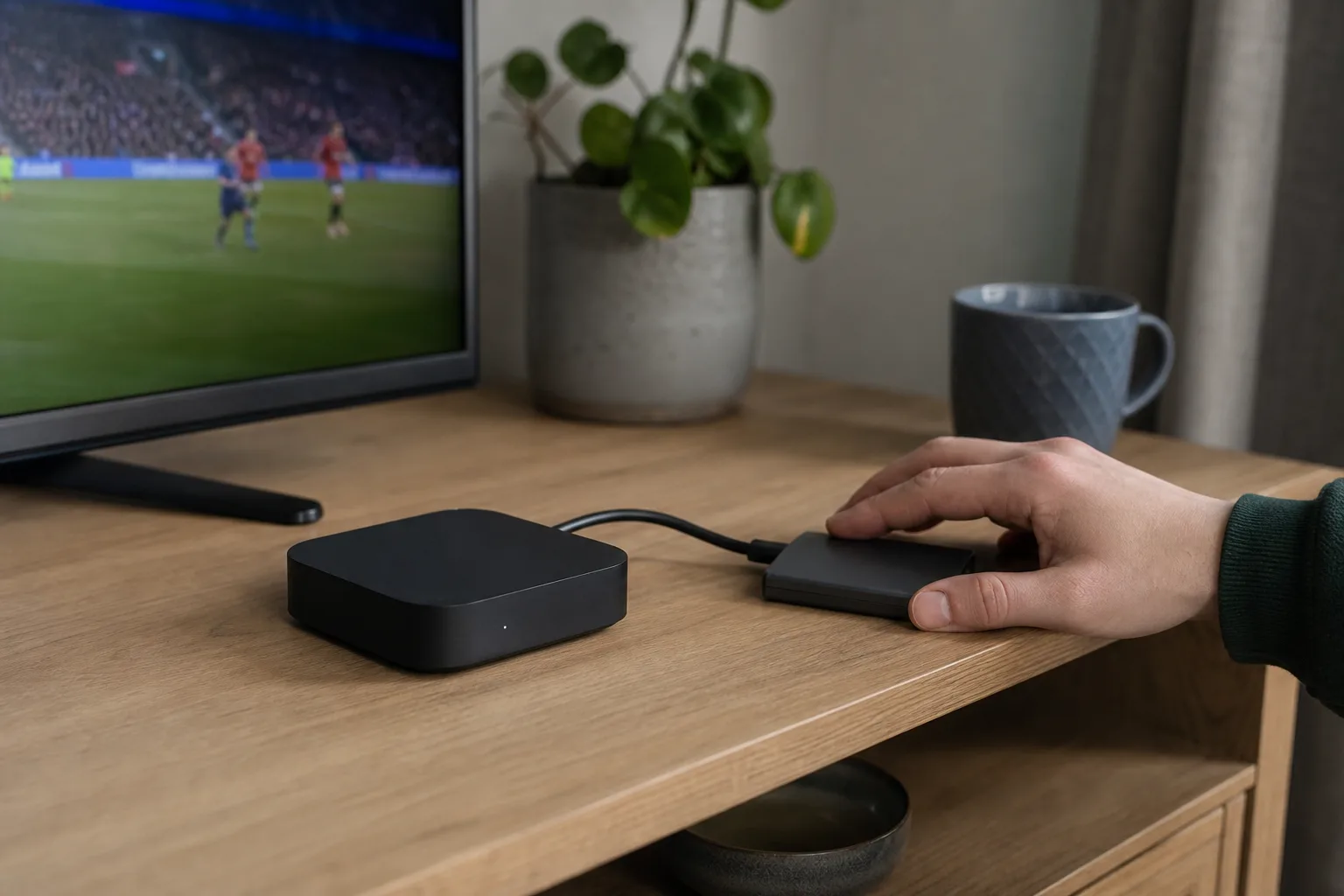
Belangrijke pluspunten: opnames en timeshift schrijven naar lokale of externe opslag, timers starten direct vanuit de EPG en de app werkt met M3U en Xtream‑gegevens. Sparkle TV bundelt geen content en vereist een geldige IPTV‑playlist van je provider. Gebruik je een NVIDIA‑box, dan helpt onze gids met de beste keuzes per model in beste IPTV app voor Nvidia Shield.
Nadelen om te wegen: de interface is functioneel en minder gepolijst dan TiviMate, en je betaalt meestal een eenmalige licentie. Wie nauwelijks opneemt en vooral live sport kijkt, zal TiviMate’s zapsnelheid en TV‑navigatie prettiger vinden.
Chromecast: Geen ingebouwde Cast-knop; kijk op je TV via de Android TV-app of gebruik systeemcast als noodoplossing.
Vergelijking
| App | Prijs | Telefoon | Tablet | TV-box | EPG | Multi-playlist | Chromecast |
|---|---|---|---|---|---|---|---|
| TiviMate | Gratis / €20/jr | Matig | Matig | Uitstekend | Snel | Ja (premium) | Geen ingebouwde Cast-knop |
| IBO Player | Eenmalig | Goed | Goed | Goed | Goed | Ja (Pro) | Geen Cast-knop op mobiel |
| XCIPTV | Gratis | Matig | Matig | Goed | Goed | Ja | Geen ingebouwde Cast-knop |
| Smarters Pro | Gratis | Redelijk | Goed | Matig | Traag | Ja | Ja, ingebouwde Cast |
| VLC | Gratis | Goed | Goed | Slecht | Nee | Nee | Ja, ingebouwde Cast |
Community-notitie: Wave IPTV (ook bekend als Waveo) valt op door razendsnelle kanaalwissels en een moderne, frisse interface. Let wel: de beschikbaarheid wisselt; de app verdwijnt soms uit de Play Store en keert terug onder een iets andere naam. Installeer bij voorkeur via de officiële maker en houd rebrands en verwijderingen in de gaten. Chromecast: Geen ingebouwde Cast-knop in recente versies; kijken op TV doe je via de Android TV-app of via systeemcast.
Wat is het verschil tussen lokale timeshift en provider catch‑up?
Lokale timeshift schrijft een doorlopend bufferbestand op je apparaat, zodat je pauzeert en terugspoelt zonder afhankelijk te zijn van je aanbieder. Catch‑up is terugkijken dat door je IPTV‑aanbieder op de server wordt bewaard. Timeshift geeft controle en werkt offline binnen je buffer, catch‑up werkt alleen als de aanbieder het per zender aanbiedt.
| Functie | Lokale timeshift | Provider catch‑up |
|---|---|---|
| Waar staat het | Op je opslag (intern/USB) | Op servers van de aanbieder |
| Beschikbaarheid | Altijd, binnen ingestelde buffer | Alleen als de aanbieder het aanbiedt |
| Dataverbruik | Lokaal schrijven + live stream | Streamt on‑demand vanaf de server |
| Betrouwbaarheid | Afhankelijk van je opslag/snelheid | Afhankelijk van aanbieder per zender |
- Kies timeshift als je vaak pauzeert/terugspoelt binnen lopende programma’s.
- Kies catch‑up als je hele uitzendingen wilt terugkijken op zenders die dit ondersteunen.
- Controleer in je app of beide apart instelbaar zijn en waar de opslagmap staat.
Specifiek voor TiviMate: timeshift werkt via een lokale buffer (premium) en vereist een ingestelde opname- of bufferlocatie; provider catch-up werkt alleen op zenders waarvoor je aanbieder dit aanbiedt. TiviMate kan geen catch-up tonen als de provider het niet levert.
Onze aanbeveling
Heb je een Android TV-box? Ga voor TiviMate premium. De €20 per jaar is het waard voor de beste IPTV-ervaring op Android TV. Wil je gratis draaien op een TV-box? Pak XCIPTV. Gebruik je je telefoon of tablet als hoofdapparaat? Dan is IBO Player de slimste keuze, omdat je dezelfde app later ook op je Smart TV kunt installeren als je er eentje aanschaft.
En vergeet niet: al deze apps zijn alleen de speler. Je hebt daarnaast een geldig IPTV-abonnement of M3U/portal van je aanbieder nodig. Controleer bij je aanbieder welke inloggegevens je krijgt en of die met jouw gekozen app werken.
Wil je direct beginnen? Bezoek Omni IPTV voor de actuele pakketten.
Veelgestelde vragen
Welke IPTV-app is het beste voor een Android-telefoon?
IBO Player biedt de beste balans tussen functies en touchscreen-gebruik. De interface is duidelijk en de knoppen zijn groot genoeg voor comfortabele bediening. IPTV Smarters Pro is een redelijk gratis alternatief, maar de interface voelt gedateerder.
Welke IPTV-app is het beste voor een Android TV-box?
TiviMate premium. De interface is specifiek ontworpen voor navigatie met een afstandsbediening op een groot scherm. Geen andere Android IPTV-app komt daar op dit moment aan.
Kan ik een IPTV-app installeren die niet in de Play Store staat?
Ja, op Android kun je APK-bestanden sideloaden. Ga naar Instellingen, Apps, Speciale toegang, Onbekende apps installeren, en schakel het in voor je bestandsbeheerder of browser. Installeer alleen APK’s van bronnen die je vertrouwt om malware te voorkomen.
Mijn IPTV-app sluit af als ik naar een andere app wissel. Wat nu?
Dit komt door de batterijoptimalisatie van Android 12+. Ga naar Instellingen, Apps, zoek je IPTV-app, ga naar Batterij en schakel batterijoptimalisatie uit. Daarna blijft de app op de achtergrond draaien.