
IBO Player Pro is de volledige, betaalde versie van IBO Player IPTV, een van de populairste IPTV-apps in Nederland. De app zelf is eenvoudig te installeren, werkt op vrijwel elk apparaat en biedt een strakke interface voor het afspelen van live TV, films en series via een M3U-playlist, de Pro-licentie ontgrendelt vervolgens de volledige functieset. In deze gids laten we je stap voor stap zien hoe je IBO Player (inclusief de Pro-upgrade) installeert en configureert op Smart TV, Android, iOS en Fire TV Stick.
Snel antwoord: Download IBO Player IPTV vanuit de app store van je apparaat, maak een account aan op iboplayer.com, voeg je M3U-playlist toe en begin direct met kijken. De app zelf is 7 dagen gratis te proberen voordat je een eenmalige licentie van €8-15 per apparaat nodig hebt. Het hele installatieproces duurt minder dan 5 minuten.
InstellenVoeg Omni IPTV toe als voorkeursbron op Google
Eén klik via Google, direct ingesteld.
Laatst bijgewerkt: november 2026
Benieuwd hoe we tot dit advies komen? Lees onze testmethode.
Kort samengevat
- IBO Player zelf is gratis; de Pro-versie kost eenmalig €8-15 per apparaat.
- De licentie is gebonden aan het MAC-adres van je apparaat.
- Je kunt IBO Player Pro 7 dagen gratis proberen voordat je betaalt.
- Je hebt apart een IPTV-abonnement nodig voor de daadwerkelijke zenders en content.
Inhoudsopgave
- Wat is IBO Player IPTV?
- Wat is het verschil tussen IBO Player en IBO Player Pro?
- IBO Player IPTV installeren: stap voor stap
- IBO Player installeren op Philips TV (Whale OS)
- IBO Player IPTV configureren
- Veelvoorkomende problemen en oplossingen
- IBO Player IPTV vergelijken met andere apps
- Is IBO Player IPTV gratis?
- Veelgestelde vragen
- Conclusie
Meer gidsen in deze serie #


Wat is IBO Player IPTV? #
IBO Player is een IPTV-mediaspeler waarmee je live televisiezenders, video-on-demand en series kunt streamen via een internetverbinding. De app ondersteunt M3U-playlists en Xtream Codes, waardoor je eenvoudig je favoriete IPTV-dienst kunt koppelen. De app is beschikbaar voor Samsung en LG Smart TV’s, Android-apparaten, iPhones, iPads en Amazon Fire TV Stick.
Wat deze speler onderscheidt van andere apps zoals XCIPTV of TiviMate, is de combinatie van een professionele interface, EPG-ondersteuning (Electronic Program Guide) en de brede compatibiliteit met verschillende apparaten. De app is bijzonder populair onder Nederlandse IPTV-gebruikers vanwege het gebruiksgemak.
Wat is het verschil tussen IBO Player en IBO Player Pro? #
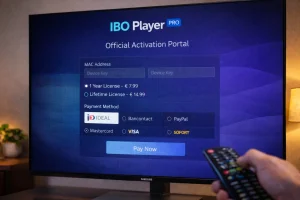
IBO Player bestaat in twee versies. De gratis versie laat je de app installeren en een playlist toevoegen, maar mist functies zoals meerdere gelijktijdige playlists, geavanceerde EPG-weergave en een aantal speler-opties. IBO Player Pro ontgrendelt de volledige functieset via een eenmalige licentie van ongeveer €8 tot €15 per apparaat: geen abonnement, je betaalt één keer.
Belangrijk om te weten: de licentie is gebonden aan het MAC-adres van je specifieke apparaat. Stap je over naar een nieuwe Smart TV of Fire TV Stick, dan heb je daar een nieuwe licentie voor nodig. Je kunt een bestaande Pro-licentie niet meenemen naar een ander toestel. Reken dit mee als je overweegt een nieuwe streaming-box te kopen.
Qua prijs-rekensom is de keuze vaak simpel: een jaarlicentie bij vergelijkbare apps kost al snel €15-20 per jaar, terwijl de eenmalige kosten van IBO Player Pro zich meestal binnen anderhalf jaar terugverdienen. Gebruik je de app langer dan dat op hetzelfde apparaat, dan is Pro voordeliger. Wil je precies weten wat de huidige prijzen en betaalmethoden zijn? Bekijk onze volledige uitleg over IBO Player Pro kosten.
Belangrijk voor je koopt: koop je IBO Player Pro-licentie pas nadat je IPTV-abonnement actief is. Volgens het officiële restitutiebeleid van IBO Player worden aankopen zonder werkende playlist niet terugbetaald. Zorg dus dat je playlist-gegevens klaarstaan voordat je afrekent.
Let op: verwarrende app-namen
In app stores vind je meerdere, sterk op elkaar lijkende apps zoals “Ibo Player Pro” en “ibo Pro Player”: dit zijn aparte, los van elkaar bijgewerkte apps met andere app-ID’s, niet per se onderdeel van hetzelfde systeem. Controleer altijd de ontwikkelaarsnaam en app-ID voor je installeert, en gebruik bij voorkeur de link vanaf iboplayer.com zelf om de juiste app te vinden.
IBO Player IPTV installeren: stap voor stap #
Hieronder vind je de installatie-instructies per apparaat. Kies het kopje dat bij jouw toestel past.
Installatie op Samsung Smart TV (Tizen OS)
- Open de Samsung App Store op je TV.
- Zoek naar “IBO Player” via de zoekbalk.
- Klik op Installeren en wacht tot de download is voltooid.
- Open de app, je ziet een activeringscode op het scherm.
- Ga op je telefoon of computer naar iboplayer.com, maak een account aan en voer de activeringscode in.
- Voeg je M3U-playlist toe via het dashboard op de website. Plak je M3U-URL en klik op opslaan.
- Herstart de app op je TV, je zenders worden nu geladen.
Heb je een Samsung TV en twijfel je welke IPTV-app het beste bij je past? Bekijk dan onze vergelijking van de beste IPTV players voor Samsung Tizen OS.
Installatie op LG Smart TV (webOS)
- Open de LG Content Store op je TV (let op: dit is een ander menu dan de Samsung App Store en staat meestal onder het “Home”-icoon).
- Zoek naar “IBO Player” via de zoekfunctie.
- Selecteer Installeren en wacht tot de app is gedownload.
- Open de app, noteer de activeringscode die op het scherm verschijnt.
- Ga naar iboplayer.com op een telefoon of computer, maak een account aan en voer de code in.
- Voeg je M3U-playlist of Xtream Codes-gegevens toe via het dashboard.
- Herstart de app op je LG TV, de zenderlijst wordt automatisch geladen.
Installatie op Android (telefoon, tablet of TV-box)
- Open de Google Play Store op je Android-apparaat.
- Zoek naar “IBO Player” en tik op Installeren.
- Open de app na installatie.
- Log in met je IBO Player-account of maak een nieuw account aan.
- Ga naar Playlist toevoegen en kies voor M3U-URL of Xtream Codes.
- Plak je playlist-link en sla op. Je kanalen verschijnen binnen enkele seconden.
Gebruik je een Android TV-box? Lees dan ook onze handleiding over IPTV installeren op een Android Box voor extra configuratietips.
Installatie op Google TV / Chromecast met Google TV
- Open de Google Play Store op je Google TV-apparaat (bijvoorbeeld Chromecast met Google TV).
- Zoek naar “IBO Player” en installeer de app.
- Open de app en log in of maak een account aan.
- Voeg je playlist toe via M3U-URL of Xtream Codes.
- Begin met kijken, de interface van IBO Player werkt soepel met de Google TV-afstandsbediening.
Het installatieproces is vrijwel identiek aan dat op een reguliere Android TV-box, omdat Google TV op dezelfde Android TV-basis draait.
Installatie op iPhone en iPad (iOS)
- Open de App Store op je iPhone of iPad.
- Zoek naar “IBO Player” en download de app.
- Open de app en volg de instructies om je account te koppelen.
- Voeg je M3U-playlist toe via de website of direct in de app.
- Begin met kijken, de interface is geoptimaliseerd voor touchscreens.
Zoek je meer opties voor je iPhone? Bekijk ons overzicht van de beste IPTV apps voor iPhone.
Installatie op Apple TV
- Open de App Store op je Apple TV.
- Zoek naar “IBO Player” via de zoekfunctie (gebruik de Siri Remote of type via je iPhone).
- Download en open de app.
- Log in met je bestaande iboplayer.com-account of maak een nieuwe aan.
- Voeg je M3U-playlist of Xtream Codes toe en begin met kijken.
Installatie op Amazon Fire TV Stick
- Ga naar het hoofdmenu van je Fire TV Stick en open de zoekfunctie.
- Zoek naar “IBO Player”. Verschijnt de app niet direct, download hem dan handmatig: installeer de Downloader-app via de Fire TV-store en voer daarin de code 1171959 in (of typ de URL
ibodesk.com/iboupdate.apkrechtstreeks) – dit is de officiële manuele installatieroute van de ontwikkelaar zelf, niet een omweg. - Installeer de app en open deze.
- Voer je activeringscode in op iboplayer.com.
- Koppel je M3U-playlist en begin met kijken.
Persoonlijke tip: ik installeer op een Fire TV Stick het liefst rechtstreeks via de zoekfunctie in plaats van via de Downloader-app, dat scheelt een stap en je hebt altijd de nieuwste versie. Alleen als de app écht niet vindbaar is in de Fire TV-store (dit verschilt soms per regio-instelling van je account), grijp ik terug naar de APK-route via Downloader.
Installatie op Windows
- Open de Microsoft Store op je Windows-pc of laptop.
- Zoek naar “IBO Player” en klik op Installeren.
- Start de app en log in op je account of maak er een aan via iboplayer.com.
- Voeg je playlist toe en je kanalen laden direct.
Dit is een volwaardige Windows-app, in tegenstelling tot bijvoorbeeld TiviMate heeft IBO Player dus geen omweg via een Android-emulator nodig op een laptop of pc.
IBO Player installeren op Philips TV (Whale OS) #
Veel recentere Philips-tv’s draaien op Whale OS (voorheen bekend als ZEASN) in plaats van Android TV. IBO Player ondersteunt dit platform officieel. Zo installeer je de app:
- Open de app store op je Philips TV, op Whale OS vind je deze meestal via het “Apps”-icoon op het startscherm.
- Zoek naar “IBO Player” via de zoekfunctie.
- Selecteer Installeren en wacht tot de download is voltooid.
- Open de app, je ziet een activeringscode op het scherm.
- Ga op je telefoon of computer naar iboplayer.com, maak een account aan en voer de activeringscode in.
- Voeg je M3U-playlist of Xtream Codes-gegevens toe via het dashboard.
- Herstart de app op je Philips TV, de zenderlijst wordt automatisch geladen.
IBO Player ondersteunt ook Roku, al heeft dit platform een kleiner marktaandeel in Nederland.
IBO Player IPTV configureren #
Na de installatie kun je IBO Player naar wens instellen. Hier zijn de belangrijkste configuratie-opties:
M3U-playlist of Xtream Codes toevoegen
IBO Player ondersteunt twee methoden om je IPTV-dienst te koppelen:
- M3U-URL: Plak de volledige M3U-link die je van je IPTV-provider hebt ontvangen. Dit is de meest gebruikte methode.
- Xtream Codes: Voer de server-URL, gebruikersnaam en wachtwoord in. Dit biedt vaak extra functies zoals catch-up TV.
Heb je nog geen IPTV-abonnement? Bij Omni IPTV kun je eenvoudig een abonnement afsluiten met toegang tot meer dan 17.000 zenders, inclusief HD en 4K content. Na je bestelling ontvang je direct de M3U-gegevens om in IBO Player in te voeren.
EPG (Electronic Program Guide) instellen
Met de EPG kun je zien welk programma er momenteel draait en wat er later op de dag komt. Zo stel je het in:
- Ga naar Instellingen in IBO Player.
- Zoek de optie EPG-bron of TV-gids.
- Voer de EPG-URL in die je van je IPTV-provider hebt gekregen.
- Klik op Vernieuwen, de programmagids wordt nu geladen.
Beeld- en geluidsinstellingen
Optimaliseer je kijkervaring door de juiste instellingen te kiezen:
- Beeldformaat: Kies tussen 16:9, 4:3 of Auto, afhankelijk van je scherm.
- Videospeler: IBO Player biedt meestal de keuze tussen een ingebouwde speler en een externe speler (zoals VLC). De ingebouwde speler werkt doorgaans het beste.
- Geluidsspoor: Als een kanaal meerdere audiotracks aanbiedt, kun je hier schakelen tussen talen.
- Ondertiteling: Activeer ondertitels als je playlist deze ondersteunt.
- Hardwaredecodering: schakel deze in als je Smart TV of box de optie biedt, dit vermindert buffering en haperingen aanzienlijk bij 4K-content.
Welke internetsnelheid heb je nodig voor IBO Player?
IBO Player streamt rechtstreeks via internet, dus de kwaliteit van je verbinding bepaalt direct de kijkervaring:
- SD-kwaliteit: minimaal 5 Mbps.
- HD-kwaliteit: minimaal 10 Mbps, bij voorkeur bekabeld voor een stabiel beeld.
- 4K-kwaliteit: 25-30 Mbps, zeker als er meerdere apparaten tegelijk op hetzelfde netwerk streamen.
Kijk je op meerdere schermen tegelijk met hetzelfde IPTV-abonnement? Tel de benodigde snelheid dan simpelweg bij elkaar op: twee HD-streams naast elkaar vragen al snel 20 Mbps.
Veelvoorkomende problemen en oplossingen #
Loop je tegen problemen aan met deze speler? Hier zijn de meest voorkomende issues en hoe je ze oplost:
Kanalen laden niet of geven een zwart scherm
- Controleer je internetverbinding: IPTV heeft minimaal 10 Mbps nodig voor HD-kwaliteit. Gebruik bij voorkeur een bekabelde verbinding.
- Ververs je playlist: ga naar je playlistinstellingen en klik op Vernieuwen of verwijder de playlist en voeg hem opnieuw toe.
- Controleer bij je provider: het kan zijn dat de server tijdelijk offline is. Bekijk onze uitgebreide gids over IPTV storing oplossen voor meer diagnosetips.
- Net overgestapt naar een nieuwe Smart TV of box? Controleer dan of je de juiste, nieuwe activeringscode hebt gebruikt. Omdat de licentie aan het MAC-adres van je apparaat is gekoppeld, werkt een code van je oude toestel niet op het nieuwe.
Buffering of haperende streams
- Gebruik een bekabelde verbinding in plaats van wifi voor een stabieler signaal.
- Verlaag de videokwaliteit in de app-instellingen als je internet niet snel genoeg is.
- Sluit andere apps die bandbreedte gebruiken op hetzelfde netwerk.
Voor uitgebreidere oplossingen lees je ons artikel over IPTV storing oplossen of waarom IPTV hapert.
App crasht of sluit onverwacht af
- Update de app naar de nieuwste versie via je app store.
- Wis de cache van IBO Player via de instellingen van je apparaat.
- Herstart je apparaat, dit lost veel tijdelijke problemen op.
IBO Player IPTV vergelijken met andere apps #
Hoe verhoudt IBO Player zich ten opzichte van andere populaire IPTV-apps? Hier is een kort overzicht:
| Functie | IBO Player | TiviMate | IPTV Smarters Pro | XCIPTV |
|---|---|---|---|---|
| Smart TV (Samsung/LG) | ✅ Ja | ❌ Nee | ✅ Ja | ❌ Nee |
| Android | ✅ Ja | ✅ Ja | ✅ Ja | ✅ Ja |
| iOS | ✅ Ja | ❌ Nee | ✅ Ja | ❌ Nee |
| Fire TV Stick | ✅ Ja | ✅ Ja | ✅ Ja | ✅ Ja |
| EPG-ondersteuning | ✅ Ja | ✅ Ja | ✅ Ja | ✅ Ja |
| M3U + Xtream Codes | ✅ Beide | ✅ Beide | ✅ Beide | ✅ Beide |
| Gratis versie | Beperkt | Beperkt | Gratis | Gratis |
| Interface | Professioneel | Geavanceerd | Eenvoudig | Basis |
Wil je alle opties naast elkaar zien? Lees dan ons complete overzicht van de best IPTV apps van 2026 of specifiek de beste IPTV player voor Android.
Is IBO Player IPTV gratis? #
IBO Player biedt een gratis versie met beperkte functionaliteit. De volledige versie (IBO Player Pro) kost een eenmalige bijdrage en ontgrendelt alle functies, waaronder meerdere playlists, EPG-ondersteuning en geavanceerde speleropties. De kosten zijn relatief laag vergeleken met andere premium IPTV-apps.
Let op: IBO Player is alleen de afspeel-app. Je hebt daarnaast een IPTV-abonnement nodig voor de daadwerkelijke zenders en content. Bekijk ons IPTV-abonnement vanaf €10 per maand, met toegang tot de volledige kanalenlijst van meer dan 17.000 zenders. Benieuwd naar de exacte Pro-licentieprijzen en betaalmethoden? Bekijk onze volledige kostenuitleg.
Qua privacy geeft de ontwikkelaar aan dat de app apparaatgegevens zoals modelnaam, besturingssysteemversie, app-configuratie en anonieme apparaat-ID’s verzamelt voor diagnostische doeleinden. Er is geen persoonlijke accountinformatie zoals je naam of e-mailadres vereist om de afspeel-app zelf te gebruiken.
Veelgestelde vragen #
Op welke apparaten werkt deze speler?
IBO Player werkt op Samsung Smart TV’s (Tizen OS), LG Smart TV’s (webOS), Android-telefoons en -tablets, iPhones, iPads, Amazon Fire TV Stick en Android TV-boxen.
Hoeveel sterren heeft IBO Player op onafhankelijke reviewsites?
IBO Player (iboplayer.com) staat op het moment van schrijven op 2,0 van de 5 sterren op Trustpilot (12 reviews). Dat is lager dan je misschien verwacht van een app die zo vaak wordt aanbevolen – reden om, net als bij elke mediaspeler-app, zelf eerst de gratis proefperiode te testen voordat je betaalt.
Hoe voeg ik een M3U-playlist toe aan IBO Player?
Log in op iboplayer.com, ga naar je dashboard en klik op “Playlist toevoegen”. Plak je M3U-URL en sla op. De playlist wordt automatisch gesynchroniseerd met de app op je apparaat.
Wat doe ik als mijn kanalen niet laden?
Controleer eerst je internetverbinding (minimaal 10 Mbps). Ververs daarna je playlist in de app-instellingen. Als het probleem aanhoudt, neem dan contact op met je IPTV-provider om te controleren of de server online is.
Is IBO Player IPTV legaal?
IBO Player zelf is een legale app. Het is simpelweg een mediaspeler. De legaliteit hangt af van de content die je via je M3U-playlist bekijkt. Zorg ervoor dat je een legale IPTV-dienst gebruikt met de juiste uitzendrechten.
Kan ik IBO Player op meerdere apparaten tegelijk gebruiken?
Ja, je kunt IBO Player op meerdere apparaten installeren. Of je tegelijk kunt kijken hangt af van je IPTV-abonnement. Sommige abonnementen ondersteunen meerdere gelijktijdige verbindingen.
Kan ik meerdere IPTV-abonnementen tegelijk gebruiken in IBO Player?
Met IBO Player Pro kun je meerdere playlists opslaan en eenvoudig wisselen tussen verschillende IPTV-abonnementen zonder steeds opnieuw in te loggen. De gratis versie ondersteunt doorgaans maar één actieve playlist tegelijk.
Conclusie #
IBO Player IPTV is een uitstekende keuze voor iedereen die op zoek is naar een betrouwbare, gebruiksvriendelijke IPTV-app. De brede compatibiliteit met Smart TV’s, Android, iOS en Fire TV Stick maakt het een van de meest veelzijdige opties op de markt. De installatie is eenvoudig, de configuratie intuïtief en de beeldkwaliteit uitstekend.
Was dit artikel nuttig?
Bedankt voor je feedback!