
Snel antwoord: Smart IPTV (ook wel SIPTV genoemd) is een mediaspeler-app van ontwikkelaar needz voor Samsung-, LG- en Android TV’s. De app bevat zelf geen zenders – je koppelt je eigen M3U-playlist via het MAC-adres van je TV op de officiële website siptv.app. Dit is niet hetzelfde als IPTV Smarters Pro of de veel populairdere, gelijknamige “IPTV Smart Player”-app – verwar ze niet met elkaar.
InstellenVoeg Omni IPTV toe als voorkeursbron op Google
Eén klik via Google, direct ingesteld.
Laatst bijgewerkt: november 2026
Wij testen volgens een vaste procedure — lees hoe dat werkt.
Kort samengevat
- Smart IPTV (developer: needz) is niet IPTV Smarters Pro en ook niet de populaire “IPTV Smart Player: Live TV”-app (5 miljoen+ downloads, andere ontwikkelaar) – drie totaal verschillende apps met verwarrend gelijkende namen.
- De app ondersteunt alleen M3U-playlists, geen Xtream Codes API of Stalker-portal – vraag je aanbieder expliciet om een M3U-link.
- Activatie is MAC-adres-gebonden en kost eenmalig circa €5,49 per toestel – geen jaarlijks terugkerend bedrag, geverifieerd via de officiële activatiepagina.
- Je MAC-adres kan vastlopen met een PIN-code na een “deep clean”/fabrieksreset van je TV – hieronder lees je hoe je dat voorkomt en oplost.
- Minimaal 25 Mbps nodig voor stabiele HD/4K-streaming – test dit vooraf via Speedtest.net.
Laten we eerlijk zijn: de tijd dat we vastzaten aan die logge kabelkastjes en dure contracten van de traditionele providers ligt inmiddels ver achter ons. We willen vrijheid. We willen kijken wat we willen, wanneer we dat willen, en vooral op de apparatuur die we al in huis hebben. Dat is precies waar Smart IPTV installatie & configuratie om de hoek komt kijken.
Toen ik voor het eerst begon met het experimenteren met IP TV, was ik eerlijk gezegd een beetje overweldigd. Al die termen zoals M3U-playlists, MAC-adressen en EPG… het klonk als hogere wiskunde. Maar na honderden uren testen en talloze set-ups bij vrienden en familie te hebben gedaan, kan ik je vertellen: het is eigenlijk heel simpel als je eenmaal de logica begrijpt.
Meer gidsen in deze serie #


Wat is Smart IPTV precies – en welke app is het niet? #
Smart IPTV is een lichte, MAC-adres-gebonden mediaspeler voor Samsung (Tizen), LG (webOS) en Android TV, gemaakt door ontwikkelaar needz. De app zelf bevat geen enkele zender – je koppelt je eigen M3U-playlist, geleverd door je IPTV-aanbieder, via de officiële website siptv.app.
Zoek je naar “Smart IPTV” in Google of de app store, dan stuit je op minstens drie andere, totaal losstaande apps met verwarrend gelijkende namen:
- IPTV Smarters Pro – een compleet andere app, met Xtream Codes-ondersteuning en een eigen pillar-gids op deze site.
- “IPTV Smart Player: Live TV” (ontwikkelaar Lutech Tools) – met ruim 5 miljoen downloads zelfs populairder dan de echte Smart IPTV-app (needz, circa 1 miljoen downloads). Een andere app, andere ontwikkelaar, eigen in-app-aankopen.
- “Smart IPTV Pro” en “Smart IPTV Stream Pro” – nog twee losse, gelijknamige apps van weer andere ontwikkelaars.
Een volledige vergelijking tussen Smart IPTV en deze verwarrend gelijkende alternatieven – inclusief een eerlijke blik op de reviews – vind je in onze Smart IPTV vs. SET IPTV vs. Net IPTV vs. GSE Smart IPTV-gids.
Wat heb je nodig voor een vlekkeloze start? #
Voordat we met de vingers aan de knoppen zitten, moeten we even de basis op orde hebben. Niets is frustrerender dan halverwege de configuratie ontdekken dat je internetsnelheid niet toereikend is of dat je de verkeerde app hebt gedownload.
De checklist:
- Een stabiele internetverbinding: Voor HD- en 4K-streaming heb je minimaal 25 Mbps nodig. Geloof me, gebruik een LAN-kabel als dat mogelijk is. Wi-Fi is leuk, maar in een flatgebouw met 20 andere netwerken is de kans op haperingen groot. Je kunt je snelheid eenvoudig checken via Speedtest.net.

- Een Smart TV of Android TV: De “Smart IPTV” app werkt het beste op Samsung (Tizen OS) en LG (webOS), en is ook beschikbaar voor Android TV.
- De App: Download de “Smart IPTV” app uit de Content Store van je televisie, of de Google Play Store op Android TV. Let op de ontwikkelaarsnaam needz en het logo: een kleine blauwe tv met witte letters – er staan meerdere gelijkende apps in dezelfde store.
- Een Playlist: Je hebt een M3U-bron nodig voor je zenders – geen Xtream Codes-login, dat ondersteunt deze app niet. Een betrouwbaar IPTV Kopen bij een goede provider is hierbij essentieel voor de beeldkwaliteit.
Pro Tip: Heb je een Samsung TV en kun je de app niet vinden? Soms is de app in bepaalde regio’s verwijderd uit de store. Geen paniek, er zijn alternatieven, maar voor deze gids focussen we op de standaard installatie.
Stap 1: De Smart IPTV app installeren #
De eerste stap in je Smart IPTV installatie & configuratie avontuur is het installeren van de software. Ga naar de app store op je televisie (bij LG is dit de ‘LG Content Store’, bij Samsung de ‘Smart Hub’, bij Android TV de Google Play Store).
Zoek simpelweg naar “Smart IPTV” en controleer dat de ontwikkelaar needz is. Zodra je de app hebt gevonden, installeer je deze. Wanneer je de app voor de eerste keer opent, zie je een scherm met een MAC-adres. Dit is een unieke code die er ongeveer zo uitziet: a1:b2:c3:d4:e5:f6.
Schrijf dit adres op of maak er een foto van met je telefoon! Dit is de sleutel tot je configuratie. Zonder dit adres kun je geen zenders naar je TV sturen.
De proefperiode en de echte kosten
De app is niet gratis, maar wel erg goedkoop – en geverifieerd eenmalig, niet jaarlijks terugkerend. Je kunt de functionaliteit eerst gratis uitproberen. Daarna betaal je, volgens de officiële activatiepagina op siptv.app, een eenmalige vergoeding van €5,49 per TV of toestel om de app permanent te gebruiken op dat specifieke MAC-adres – geen abonnement, geen jaarlijkse verlenging.
Let op: de officiële pagina waarschuwt zelf expliciet dat er geen zenders bij de activatie worden geleverd – je betaalt alleen voor het ontgrendelen van de speler-app zelf, niet voor content. Zie je ergens een aanbieding voor een “levenslange Smart IPTV-licentie” voor een paar tientjes op een site die niet siptv.app is, wees dan achterdochtig – dat is geen officieel kanaal.
Stap 2: Je playlist uploaden (Het echte werk) #
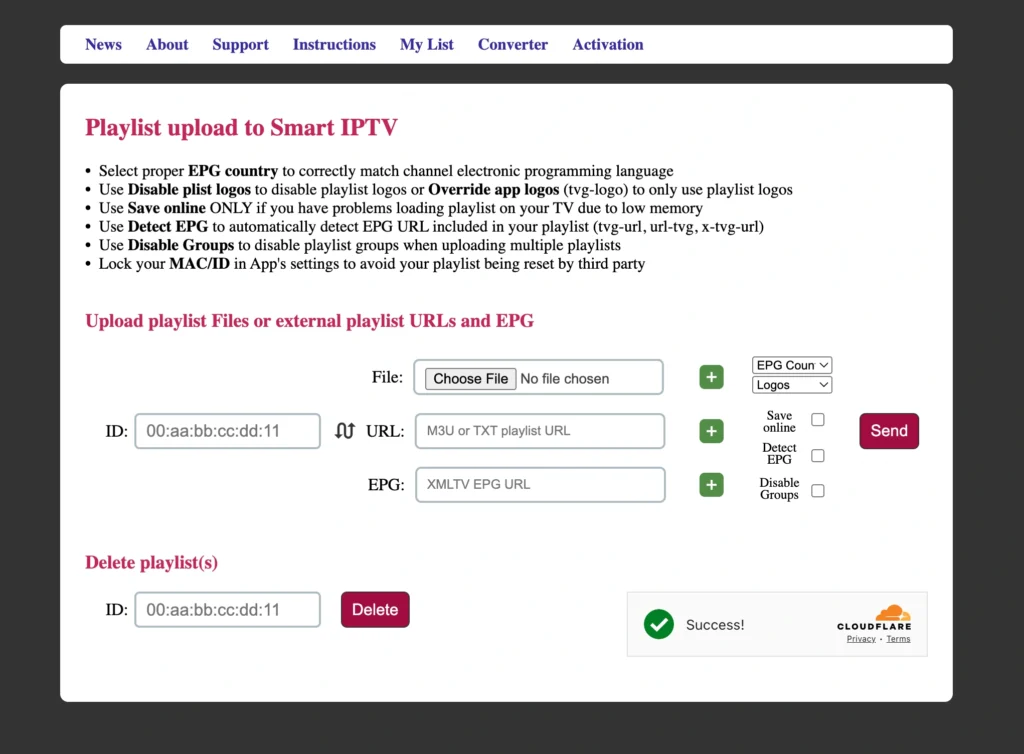
Nu komt het gedeelte waar de meeste mensen een beetje zenuwachtig van worden, maar het is eigenlijk heel rechttoe rechtaan. Je hoeft niets op je TV te typen met die onhandige afstandsbediening (godzijdank!). Alles gebeurt via je browser op je laptop of smartphone, op de officiële site siptv.app.
- Ga naar de officiële uploadpagina op siptv.app – niet naar een IPTV-abonnementenwebsite, die zijn niet hetzelfde als de echte activatiepagina.
- In het veld ‘MAC’, vul je het adres in dat je zojuist van je TV-scherm hebt genoteerd.

- In het veld ‘URL’, plak je de M3U-link die je hebt gekregen nadat je besloot een IPTV Abonnement Kopen.
- Zorg dat de optie “Save online” is aangevinkt als je wilt dat de lijst sneller laadt.
- Klik op de ‘Send’ of ‘Upload’ knop.
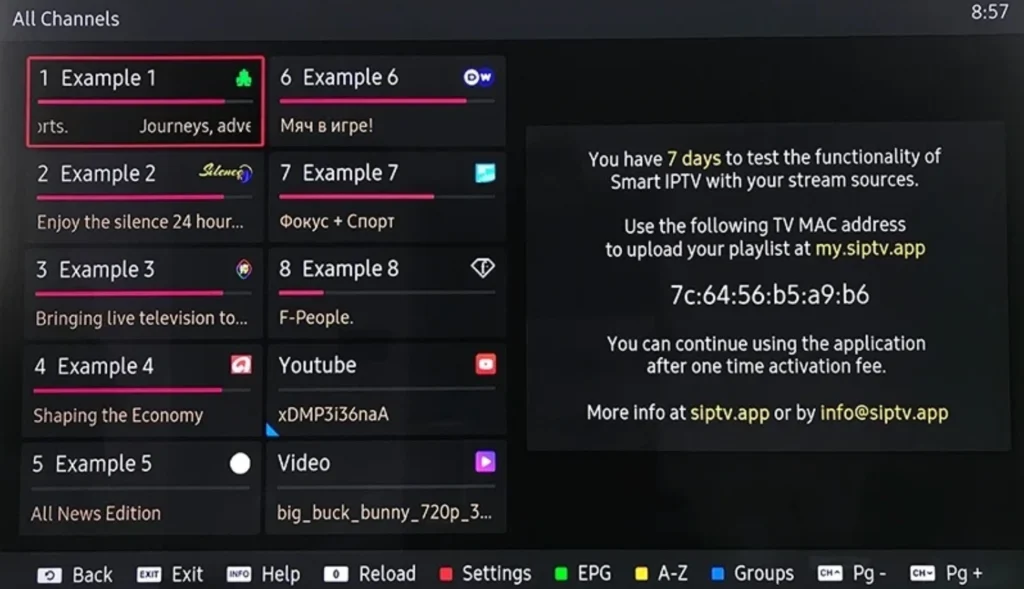
Als alles goed is gegaan, zie je onderaan de pagina een melding zoals “Success! Restart the app”. Start nu de app op je TV opnieuw op (of druk op ‘Reload’ door op de ‘0’ op je afstandsbediening te drukken). Als je de melding iptv storing krijgt tijdens het laden, check dan eerst of je de URL wel exact hebt gekopieerd. Eén typfoutje en het hele feest gaat niet door.
Stap 3: Finetuning en instellingen #
Gefeliciteerd, de basis van je Smart IPTV installatie & configuratie staat! Maar we willen natuurlijk de beste ervaring. Hier zijn een paar instellingen die ik altijd direct aanpas:
EPG (Elektronische Programmagids)
Niets is irritanter dan niet weten wat er nu op TV is. De meeste goede providers sturen een EPG-link mee. In de instellingen van de app (meestal onder de ‘Settings’ of door op de rode knop te drukken) kun je de EPG-bron controleren. Als je merkt dat de tijden niet kloppen, kun je de ‘Time Shift’ aanpassen naar +1 of -1, afhankelijk van de zomertijd/wintertijd in Nederland.
Groeperen van kanalen
Als je een lijst hebt met 10.000 kanalen uit 50 landen, zie je door de bomen het bos niet meer. Gebruik de blauwe knop op je afstandsbediening om tussen groepen te wisselen. Zo spring je direct van ‘Nederland Sport’ naar ‘Documentaires’.
Smart IPTV op Samsung vs. LG: Wat zijn de verschillen? #
Hoewel de app er op beide systemen bijna hetzelfde uitziet, zijn er onderhuids wat kleine verschillen waar je rekening mee moet houden tijdens de Smart IPTV installatie & configuratie.
| Kenmerk | Samsung (Tizen) | LG (webOS) |
|---|---|---|
| Installatiegemak | Soms regio-beperkt in de store | Meestal direct beschikbaar |
| Snelheid | Zeer snel op nieuwere modellen | Iets trager menu op budgetmodellen |
| Stabiliteit | Uitstekend | Erg stabiel, weinig crashes |
| MAC-adres | Apart MAC-adres voor WiFi en Ethernet | Vanaf webOS 3.0.0 gebruikt de app een Device ID in plaats van het echte MAC-adres |
Die laatste rij is belangrijk en wordt zelden genoemd: op nieuwere LG-modellen (webOS 3.0.0+) is het MAC-adres niet meer toegankelijk, dus gebruikt de app een Device ID in plaats daarvan – geactiveerd op basis van je eerdere activatie, zolang je de TV niet fabrieksreset. Hetzelfde geldt voor installaties via Android 13+ of de Google Play Store: daar gebruikt de app een tijdelijke Device ID. Vermijd een fabrieksreset als je je activatie wilt behouden.
Voor specifiek advies over Samsung kun je ook kijken naar de gids voor de iptv app voor samsung. Het belangrijkste is dat je bij beide merken zorgt dat je de firmware van je TV up-to-date houdt. Verouderde software kan zorgen voor rare glitches in de app.
Veelvoorkomende problemen (en hoe je ze oplost) #
Zelfs bij de beste Smart IPTV installatie & configuratie kan er wel eens wat misgaan. Ik heb de meest voorkomende “head-scratchers” voor je op een rij gezet – inclusief een probleem dat we zelden ergens anders behandeld zien worden.
Mijn MAC-adres is vergrendeld met een PIN na een fabrieksreset – wat nu?
Dit is een reëel, vervelend scenario dat meerdere gebruikers melden in de officiële app-reviews: na een “deep clean” of fabrieksreset van de TV vraagt de app plotseling om een PIN-code voordat je een nieuwe playlist mag uploaden – een PIN die je nooit zelf hebt ingesteld en nergens terugvindt. Omdat je zonder playlist ook het instellingenmenu niet kunt bereiken, lijkt dit een doodlopende weg.
- Probeer eerst de standaard PIN
0000– dit lost het bij een deel van de gebruikers al op. - Werkt dat niet, verwijder dan de app volledig (niet alleen de cache) via het apparatenmenu van je TV en installeer hem opnieuw – dit genereert in veel gevallen een nieuwe, ontgrendelde activatiestatus voor hetzelfde MAC-adres.
- Blijft de vergrendeling bestaan, neem dan contact op met de ontwikkelaar via de supportpagina in de app store listing – vermeld je MAC-adres en de datum van je oorspronkelijke activatie als bewijs.
- Voorkomen is beter: noteer je PIN (of stel er bewust een in als de app daarom vraagt) op hetzelfde moment dat je je MAC-adres noteert, vóór je ooit een fabrieksreset uitvoert.
“Check URL” of “Playlist error”
Dit is de klassieker. Het betekent dat de app de playlist niet kan bereiken.
- Oplossing: Controleer of je de URL goed hebt ingevoerd op de website. Soms helpt het om de playlist even opnieuw te uploaden en “Detect EPG” aan te vinken.
Buffering en haperingen
Je zit midden in een spannende wedstrijd en plotseling… het cirkeltje des doods.
- Oplossing: Gebruik een LAN-kabel. Als dat niet helpt, kan het zijn dat je ISP (internetprovider) IPTV-verkeer vertraagt (throttling). In dat geval is het slim om te kijken naar iptv configureren met vpn. Een VPN maskeert je verkeer, waardoor je provider niet ziet dat je streamt.
De app start niet meer op
Soms blijft de app hangen op het startscherm.
- Oplossing: Verwijder de app van je TV en installeer hem opnieuw. Je MAC-adres blijft hetzelfde, dus je hoeft niet opnieuw te betalen voor de activatie.
Waarom kwaliteit het wint van “Gratis” #
Ik krijg vaak de vraag: “Kan ik niet gewoon een gratis m3u-lijst van het internet plukken?” Natuurlijk kan dat. Maar bereid je voor op frustratie. Gratis lijsten liggen er na een uur uit, hebben een resolutie waar je tranen van in je ogen krijgt, en zitten vaak vol met malware-links.
Wanneer je kiest voor een betrouwbare partner zoals Omni IPTV, kies je voor stabiliteit en service. Een kwalitatief hoogwaardig abonnement zorgt ervoor dat de Smart IPTV installatie & configuratie ook daadwerkelijk zin heeft. Je wilt immers niet constant je instellingen moeten aanpassen omdat de server er weer eens uit ligt.
Een goede provider biedt:
- Anti-freeze technologie (minder buffering).
- 24/7 klantenservice (voor als je er echt niet uitkomt).
- Een enorme bibliotheek aan VOD (Video on Demand) films en series.
Geavanceerde Tips voor de Power-User #
Als je de basis eenmaal onder de knie hebt, wil je misschien nog meer uit je set-up halen. Hier zijn drie tips die ik zelf altijd toepas.
1. Maak favorietenlijsten
Geloof me, je gaat niet door 5000 zenders scrollen. Gebruik de ‘Favorieten’ functie (meestal de gele of ster-knop). Zet je top 10 zenders bovenaan. Dit bespaart je elke avond 15 minuten aan keuzestress.
2. De beeldverhouding aanpassen
Soms ziet een stream er ‘uitgerekt’ uit. Druk tijdens het kijken op de ‘Aspect Ratio’ knop (of zoek dit in het menu van de app). Zet deze meestal op ‘Auto’ of ’16:9′ voor de beste ervaring.
3. Smart IPTV op Android TV
Heb je geen Samsung of LG, maar een Android TV-apparaat? De officiële Smart IPTV-app staat ook in de Google Play Store. De installatie en activatie verlopen identiek – alleen gebruikt de app op Android 13 en hoger een tijdelijke Device ID in plaats van het fysieke MAC-adres, dus noteer ook hier je activatiegegevens zorgvuldig.
Veiligheid en Privacy: Een korte kanttekening #
In de wereld van IPTV is het altijd goed om even stil te staan bij je online veiligheid. Je streamt immers direct via je internetverbinding. Hoewel het gebruik van de app zelf volkomen legaal is, raden we altijd aan om een provider te kiezen die je privacy serieus neemt. Let daarnaast op bij het downloaden: controleer altijd de ontwikkelaarsnaam (needz voor de echte Smart IPTV-app) voordat je inlog- of betaalgegevens invoert bij een gelijknamige app. Voor meer diepgang over wat deze technologie precies inhoudt, kun je dit artikel lezen over wat is iptv een gedetailleerde uitleg.
Conclusie #
Het opzetten van je ideale TV-ervaring hoeft geen hoofdpijn op te leveren. Met de juiste Smart IPTV installatie & configuratie transformeer je jouw woonkamer in een bioscoop met toegang tot de hele wereld. Het draait allemaal om drie dingen: een goed MAC-adres, een kwalitatieve M3U-link van een betrouwbare provider, en een stabiele internetverbinding – en de zekerheid dat je de juiste, echte app hebt geïnstalleerd.
Ben je er klaar voor om die oude kabelmaatschappij vaarwel te zeggen? Begin vandaag nog, volg de stappen in deze gids, en geniet van de vrijheid die moderne televisie te bieden heeft.
Veelgestelde Vragen (FAQ) #
Hoe activeer ik de app permanent?
Via de officiële website siptv.app vul je je MAC-adres in en betaal je het eenmalige bedrag van circa €5,49. De activatie is gekoppeld aan je MAC-adres, dus als je een nieuwe TV koopt, moet je de app helaas opnieuw activeren voor dat nieuwe toestel.
Waarom zie ik geen ondertiteling bij mijn films?
Niet alle IPTV-streams ondersteunen standaard ondertiteling. Als de stream het wel aanbiedt, kun je dit vaak activeren via de rode knop of de ‘Subtitles’ optie in het menu tijdens het afspelen. Als het er niet bij staat, ligt dit meestal aan de bron van de stream en niet aan je configuratie.
Kan ik de app ook op mijn smartphone gebruiken?
De specifieke “Smart IPTV” app (needz) waar we het hier over hebben, is echt ontwikkeld voor televisies (LG, Samsung, Android TV). Voor je smartphone zijn er betere alternatieven zoals IPTV Smarters of GSE Smart IPTV, die meer gericht zijn op touchscreen-bediening.
Mijn MAC-adres is veranderd na een update, wat nu?
Dit gebeurt zelden, maar soms kan een grote systeemupdate van je TV je MAC-adres wijzigen (vooral als je wisselt tussen Wi-Fi en LAN). In dat geval moet je de playlist opnieuw uploaden naar het nieuwe adres. Als je de app al betaald had, kun je de ontwikkelaar mailen om de licentie over te zetten.
Werkt de app ook met 4K-zenders?
Ja, mits de app op een 4K-televisie is geïnstalleerd en je IPTV-provider 4K-content aanbiedt. Houd er rekening mee dat 4K-streaming veel bandbreedte vereist; een internetsnelheid van minimaal 50 Mbps is dan aanbevolen om buffering te voorkomen.
Ondersteunt Smart IPTV Xtream Codes of Stalker-portals?
Nee. Smart IPTV (needz) werkt uitsluitend met M3U-playlists die je via siptv.app uploadt. Heeft je aanbieder alleen Xtream Codes-inloggegevens, vraag dan expliciet om een M3U-link, of kies een app die wel Xtream Codes ondersteunt zoals IPTV Smarters Pro.
Hoeveel sterren heeft de echte Smart IPTV-app?
Op het moment van schrijven staat de officiële Smart IPTV-app (needz) op 2,6 van de 5 sterren, gebaseerd op circa 1.660 beoordelingen in de Google Play Store. Dat is lager dan je misschien verwacht – reden te meer om ‘m niet te verwarren met een andere, hoger beoordeelde app van een andere ontwikkelaar.
Bronnen
Was dit artikel nuttig?
Bedankt voor je feedback!