
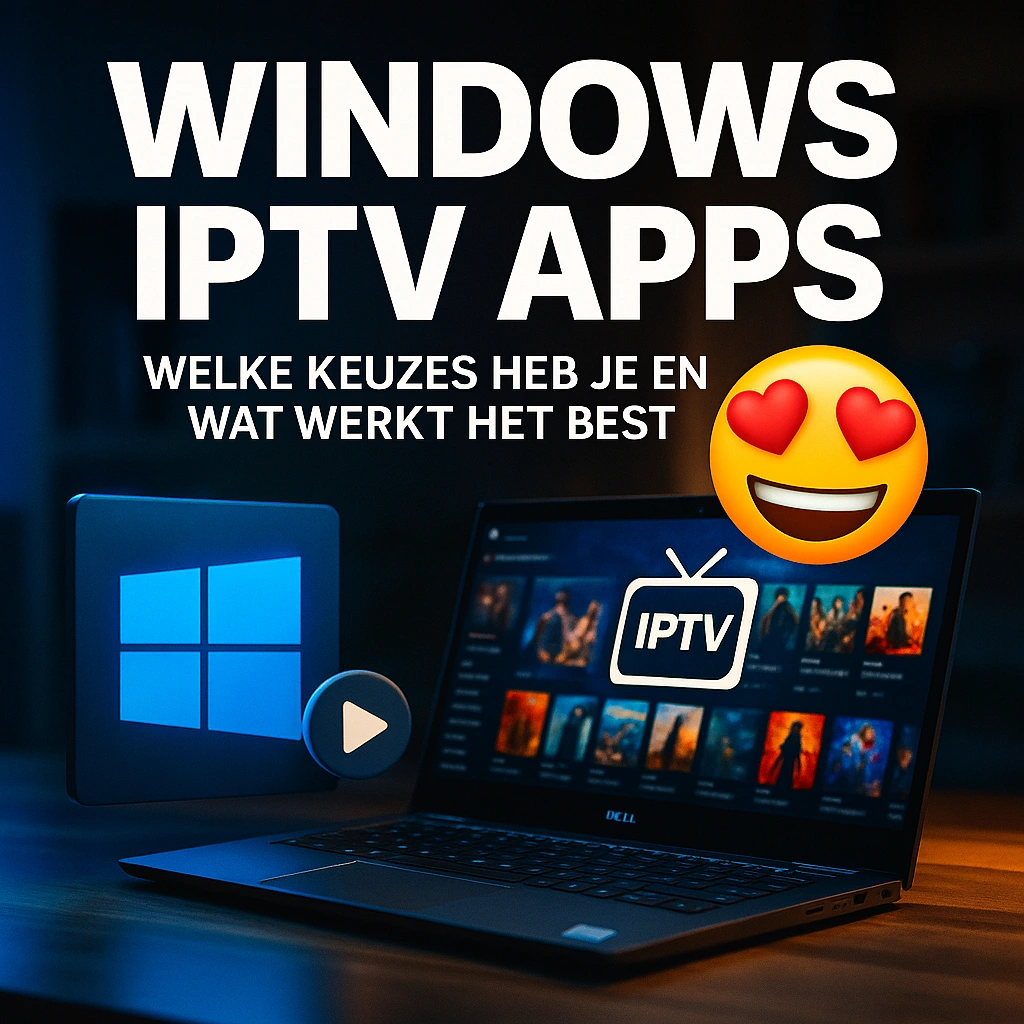

Snel antwoord: De beste IPTV-app voor Windows is VLC Media Player vanwege de betrouwbaarheid en brede bestandscompatibiliteit. Andere goede keuzes zijn MyIPTV Player (eenvoudig en overzichtelijk, via Microsoft Store), Perfect Player (meer controle over instellingen) en Kodi (alles-in-één mediacenter). Voor beginners is VLC of MyIPTV het meest praktisch; voor gevorderden is Kodi de meest complete oplossing.
Zoek je een IPTV-app voor een ander platform? Bekijk dan onze gidsen voor Apple TV, Samsung Tizen, LG webOS, Android of iPhone. Nog geen abonnement? Bekijk de mogelijkheden op onze pagina IPTV kopen.
Windows IPTV apps: waarom het anders werkt dan op een TV
Op een Smart TV of Android-box installeer je één app en je bent klaar. Op Windows heb je meer mogelijkheden, maar ook meer keuzes om te maken. Het verschil zit in drie punten die specifiek zijn voor het desktop-platform:
Je hebt volledige controle over codec- en bufferinstellingen. Windows IPTV-apps laten je parameters aanpassen die op TV-apps verborgen blijven: netwerkbuffer in milliseconden, hardware- versus software-decodering, specifieke audio- en videocodecs. Dit maakt Windows de beste keuze als je te maken hebt met een wisselende internetverbinding of streams die niet standaard gecodeerd zijn.
Je kunt meerdere vensters en schermen gebruiken. Op een TV kijk je altijd fullscreen naar één kanaal. Op Windows kun je een IPTV-stream in een venster draaien terwijl je op je tweede monitor werkt, of meerdere streams naast elkaar zetten. Dat maakt Windows ideaal voor wie bijvoorbeeld meerdere sportwedstrijden tegelijk wilt volgen.
Je kunt opnemen naar je lokale schijf. De meeste Windows IPTV-apps ondersteunen directe opname van livestreams naar je harde schijf — iets dat op Smart TV-apps vrijwel nooit kan. VLC en Kodi bieden dit standaard aan zonder extra software.
De 4 beste IPTV-apps voor Windows (getest op Windows 10 en 11)
Alle apps hieronder zijn getest op zowel Windows 10 als Windows 11. De installatieprocedure is nagenoeg identiek op beide versies. Let bij Windows 11 wel op dat je de meest recente versie van de software downloadt — sporadisch treden er afspeelproblemen op bij verouderde drivers.
1. VLC Media Player — beste voor snel starten en opnemen
VLC is de snelste manier om IPTV op Windows te bekijken. Je hoeft geen account aan te maken, geen licentie te activeren en geen complexe configuratie te doorlopen. Open VLC, plak je M3U-URL, en je kijkt.
Wat VLC onderscheidt op Windows:
- Directe stream-opname: Via Media → Stream opslaan kun je elke IPTV-stream direct als bestand op je schijf opslaan. Handig als je een wedstrijd of programma wilt terugkijken. Dit is een functie die op TV-apps ontbreekt.
- Geavanceerde bufferinstellingen: Ga naar Extra → Voorkeuren → Invoer/Codecs en stel de netwerkbuffer in (standaard 1000ms). Bij instabiel internet kun je dit verhogen naar 3000-5000ms voor minder haperingen.
- Hardware-decodering: VLC ondersteunt GPU-versnelling via DXVA2 (Windows 10) en D3D11 (Windows 11), waardoor 4K-streams soepel afspelen zonder dat je CPU overbelast raakt. Activeer dit via Extra → Voorkeuren → Invoer/Codecs → Hardware-versnelde decodering.
- Venster-modus: Draai VLC in een venster op je tweede monitor terwijl je op je hoofdscherm werkt. Met de sneltoets
Fwissel je tussen fullscreen en venster. - Gratis en open source, geen advertenties, geen licentie.
Nadeel: Geen ingebouwde EPG. Je ziet alleen een lijst met kanaalnamen uit je M3U-bestand, zonder programma-informatie. Voor EPG-ondersteuning moet je uitwijken naar MyIPTV Player of Kodi.
Voor een gedetailleerde handleiding over het instellen van VLC voor IPTV, bekijk onze IPTV VLC Player gids.
2. MyIPTV Player — beste voor beginners via de Microsoft Store
MyIPTV Player is de meest toegankelijke optie als je niet wilt sleutelen aan instellingen. De app is rechtstreeks te downloaden uit de Microsoft Store, wat betekent dat updates automatisch worden afgehandeld en je geen installatieprocedure hoeft te doorlopen.
Wat MyIPTV Player onderscheidt op Windows:
- Microsoft Store-integratie: Automatische updates, gecheckt op malware door Microsoft, en verwijderbaar via Windows-instellingen. Geen losse installatiebestanden nodig.
- Ingebouwde EPG: Voeg een EPG-URL toe en je ziet per kanaal welk programma er nu draait en wat er later op de planning staat. Dit is de eenvoudigste EPG-implementatie van alle Windows IPTV-apps.
- Windows-notificaties: Je kunt meldingen instellen voor programma’s die je wilt zien, via het Windows-notificatiesysteem.
- Snelstartvenster: De app opent direct in een overzichtelijk kanalenoverzicht zonder dat je eerst door menu’s hoeft te navigeren.
- Gratis te downloaden.
Nadeel: Beperkte geavanceerde instellingen. Je kunt de buffer niet handmatig aanpassen en er zijn geen opties voor codec-selectie of hardware-decodering. Als je te maken hebt met buffering, heb je minder tools om dit op te lossen dan in VLC of Kodi.
3. Perfect Player — beste voor geavanceerde controle
Perfect Player is gebouwd voor gebruikers die volledige controle willen over hoe hun IPTV-streams worden afgespeeld. De interface oogt wat ouder, maar onder de motorkap zit meer configuratiemogelijkheid dan in welke andere Windows IPTV-app dan ook.
Wat Perfect Player onderscheidt op Windows:
- Gedetailleerde codec-configuratie: Kies handmatig welke video- en audiocodec wordt gebruikt per kanaal of per kwaliteitsniveau. Handig als bepaalde kanalen van je provider een afwijkend formaat gebruiken.
- Buffer- en cache-instellingen per profiel: Maak verschillende profielen aan (bijvoorbeeld “thuis-wifi” en “mobiele hotspot”) met elk hun eigen bufferinstellingen.
- EPG met tijdlijnweergave: Vergelijkbaar met een traditionele televisiegids — je scrolt horizontaal door de tijd en verticaal door kanalen.
- Toetsenbordsnelkoppelingen: Volledig bedienbaar via het toetsenbord, wat navigatie sneller maakt dan met een muis. Pijltjestoetsen om door kanalen te bladeren, Enter om te selecteren,
Escom terug te gaan. - Gratis basisversie beschikbaar.
Nadeel: De interface is gedateerd en niet intuïtief. Het kost nieuwe gebruikers tijd om alle instellingen te vinden. Geen ondersteuning voor add-ons of plug-ins.
4. Kodi — beste als alles-in-één mediacenter
Kodi is geen IPTV-app — het is een volledig mediacenter waaraan je IPTV-functionaliteit toevoegt via de PVR IPTV Simple Client add-on. Dit maakt Kodi de krachtigste maar ook de meest complexe optie.
Wat Kodi onderscheidt op Windows:
- PVR (Personal Video Recorder): Neem live IPTV-streams op naar je harde schijf met timer-functionaliteit. Stel in dat een programma automatisch wordt opgenomen op basis van de EPG — iets dat geen andere Windows IPTV-app biedt.
- Add-on ecosysteem: Installeer add-ons voor specifieke IPTV-providers, extra EPG-bronnen, ondertitelingsdiensten, of weerberichten. De mogelijkheden zijn vrijwel onbeperkt.
- 10-foot interface: Kodi is ontworpen voor bediening op afstand via een afstandsbediening of gamepad. Als je je Windows-pc aan je TV koppelt, biedt Kodi de beste woonkamer-ervaring van alle opties.
- Multi-platform playlistsynchronisatie: Als je Kodi ook op een Linux-box of Android-apparaat draait, kun je je instellingen en playlists synchroniseren via een gedeelde database.
- Volledig gratis en open source.
Nadeel: De initiële configuratie is complex. Je moet eerst de PVR IPTV Simple Client add-on installeren en configureren voordat je überhaupt een kanaal kunt bekijken. Voor wie alleen snel IPTV wil kijken, is dit overkill.
Vergelijkingstabel
| Kenmerk | VLC | MyIPTV Player | Perfect Player | Kodi |
|---|---|---|---|---|
| Installatiebron | videolan.org | Microsoft Store | Website / Microsoft Store | kodi.tv |
| EPG-ondersteuning | Nee | Ja — eenvoudig | Ja — tijdlijnweergave | Ja — via PVR add-on |
| Stream opnemen | Ja — direct naar schijf | Nee | Nee | Ja — met timer/EPG |
| Hardware-decodering | Ja — DXVA2 / D3D11 | Beperkt | Ja — configureerbaar | Ja — configureerbaar |
| Buffer aanpasbaar | Ja — in ms | Nee | Ja — per profiel | Ja — via advancedsettings.xml |
| Multi-venster | Ja | Ja (Windows-venster) | Ja | Nee (fullscreen-gericht) |
| Bediening op afstand | Beperkt | Nee | Toetsenbord | Ja — remote / gamepad |
| Complexiteit | Laag | Zeer laag | Gemiddeld-hoog | Hoog |
| Prijs | Gratis | Gratis | Gratis (basisversie) | Gratis |
Windows-specifieke configuratie: wat je op een TV-app niet kunt
Hardware-decodering instellen (GPU-versnelling)
Windows IPTV-apps kunnen je GPU gebruiken om video te decoderen in plaats van je CPU. Dit maakt het verschil tussen vloeiende 4K-weergave en schokkend beeld. Zo stel je het in per app:
VLC: Ga naar Extra → Voorkeuren → Invoer/Codecs → Hardware-versnelde decodering → selecteer “Automatisch” of “D3D11 Video Decoder” (aanbevolen voor Windows 11). Start VLC opnieuw op.
Kodi: Ga naar Instellingen → Speler → Video’s → Verwerkingsmethode → selecteer “DXVA2” of “D3D11VA”. Als je een recente NVIDIA- of AMD-kaart hebt, kies dan D3D11VA.
Perfect Player: Ga naar Instellingen → Decodering → Hardware decodering → schakel in.
Als je merk dat 4K-streams haperen terwijl je internetsnelheid voldoende is, is ontbrekende hardware-decodering vrijwel altijd de oorzaak.
Bufferinstellingen optimaliseren per verbindingstype
Op een Smart TV kun je de buffer niet aanpassen. Op Windows wel, en het maakt een groot verschil:
Stabiel glasvezel (50+ Mbps): Standaardbuffer (1000ms in VLC) is prima. Lagere buffer geeft sneller kanalenwisselen.
Wisselend Wi-Fi (10-30 Mbps): Verhoog de buffer naar 3000-5000ms. Dit geeft de app meer speelruimte om schommelingen in je verbinding op te vangen.
Mobiele hotspot of traag internet (< 10 Mbps): Stel de buffer in op 5000-8000ms en kies voor SD-kanalen in plaats van HD. Overweeg ook om de stream te beperken tot 720p in de instellingen van je IPTV-app.
Wil je je verbinding versleutelen of geo-beperkingen omzeilen, bekijk dan onze gids over IPTV configureren met een VPN.
Windows-pc aan je TV koppelen als mediacenter
Wil je IPTV op Windows bekijken maar toch op je TV-scherm in de woonkamer? Dan zijn er twee opties:
HDMI-kabel: Sluit je laptop of desktop aan op je TV via HDMI. Windows detecteert het scherm automatisch. Ga naar Instellingen → Systeem → Beeldscherm en kies “Dupliceren” (zelfde beeld op beide schermen) of “Uitbreiden” (TV als tweede scherm). Met een draadloos toetsenbord-met-touchpad (zoals een Logitech K400) bedien je alles vanaf de bank.
Miracast (draadloos): Druk op Win + K om het castmenu te openen en selecteer je TV (mits deze Miracast ondersteunt). De kwaliteit is iets minder stabiel dan HDMI, maar het bespaart kabels. Niet alle TV’s ondersteunen Miracast; alternatieven voor Chromecast kunnen hier een oplossing bieden.
Als Kodi je IPTV-app is, gebruik dan de ingebouwde 10-foot interface — deze is specifiek ontworpen voor bediening op afstand en toont grote knoppen en tekst die je vanaf de bank kunt lezen.
Streams opnemen naar je harde schijf
Dit is een functie die exclusief is voor desktop-platforms. Op een Smart TV of streamingbox kun je IPTV-streams niet lokaal opslaan. Wel heb je hiervoor een actief IPTV abonnement nodig dat live streams levert. In VLC:
In VLC:
- Open je IPTV-stream via Media → Netwerkstream openen.
- Klik op het pijltje naast “Afspelen” en kies “Converteren/Opslaan”.
- Kies een bestemming op je schijf en selecteer het gewenste formaat (MP4 is het meest compatibel).
- Klik op “Start” — de opname loopt op de achtergrond terwijl je kijkt.
In Kodi:
- Configureer de PVR IPTV Simple Client met je playlist en EPG.
- Ga naar TV → Gids en selecteer een programma.
- Kies “Opnemen” of stel een timer in voor toekomstige programma’s.
- Opnames worden opgeslagen in de map die je hebt ingesteld onder Instellingen → PVR & Live TV → Opnamen.
Wanneer Windows niet de beste keuze is voor IPTV
Windows is krachtig maar niet altijd de meest praktische optie:
- Je wilt puur op de bank TV kijken zonder gedoe. Een IPTV kastje of Smart TV-app is dan eenvoudiger. Geen muis of toetsenbord nodig, gewoon een afstandsbediening.
- Je hebt een oude laptop met zwakke GPU. 4K-streams vereisen hardware-decodering. Oudere laptops zonder dedicated GPU of zonder DXVA2-ondersteuning zullen haperen. Een Android box met hardware-decodering is dan goedkoper en effectiever.
- Je wilt IPTV Smarters Pro gebruiken. Deze app is primair ontworpen voor mobiele platforms en Smart TV’s. De Windows-versie bestaat, maar is minder stabiel dan de Samsung Tizen– of Android-versie. Gebruik op Windows liever VLC of Kodi.
FAQ
Wat zijn de minimale systeemeisen voor IPTV op Windows?
Voor HD-streams (1080p): Windows 10 of 11, 4 GB RAM, een processor van de afgelopen 8 jaar, en een GPU die DXVA2 ondersteunt (vrijwel alle GPU’s na 2014). Voor 4K-streams: 8 GB RAM aanbevolen, en een GPU die D3D11VA-decodering ondersteunt. Controleer dit via Apparaatbeheer → Beeldschermadapters.
Werken alle IPTV-apps op zowel Windows 10 als Windows 11?
Ja, alle vier de apps in deze gids (VLC, MyIPTV Player, Perfect Player, Kodi) werken op beide versies. Bij Windows 11 kunnen incidenteel driverproblemen optreden na grote updates — installeer in dat geval de nieuwste GPU-drivers via de website van NVIDIA, AMD of Intel.
Kan ik meerdere IPTV-streams tegelijk bekijken op Windows?
Ja, en dit is een uniek voordeel van het Windows-platform. Open meerdere VLC-vensters (Ctrl+N voor nieuw venster), laad in elk venster een andere stream, en positioneer ze naast elkaar. Dit werkt het best met twee monitoren. Let op: elke extra stream vereist extra bandbreedte (circa 5-8 Mbps per HD-stream).
Hoe verbind ik mijn Windows-pc met mijn TV voor IPTV?
Via een HDMI-kabel (meest stabiel) of draadloos via Miracast (Win + K). Voor de beste woonkamer-ervaring, gebruik Kodi als je IPTV-app en een draadloos toetsenbord met touchpad als afstandsbediening.
Kan ik IPTV-streams opnemen op Windows?
Ja. VLC biedt directe opname via Media → Converteren/Opslaan. Kodi biedt geplande opnames via de EPG met de PVR-add-on. MyIPTV Player en Perfect Player ondersteunen geen opnamefunctie.
Is een VPN noodzakelijk voor IPTV op Windows?
Niet verplicht, maar aan te raden als je geo-geblokkeerde content wilt bekijken of je privacy wilt beschermen. Bekijk onze VPN configuratiegids voor IPTV voor specifieke stappen. Gebruik bij voorkeur een VPN die is geoptimaliseerd voor streaming om snelheidsverlies te minimaliseren.
Heb ik een apart IPTV-abonnement nodig naast de app?
Ja. De apps in deze gids zijn spelers die streams afspelen — ze leveren geen content. Je hebt een IPTV-abonnement nodig van een IPTV-provider die je een M3U-playlist of Xtream Codes-login verstrekt. Vergelijk de opties bij de verschillende IPTV aanbieders Nederland om de beste match te vinden.