

Heb je net een iptv abonnement kopen achter de rug en lukt het niet om ondertiteling aan te zetten in IPTV Smarters Pro op je LG TV? Je bent niet de enige. De ondertitelinginstelling in Smarters Pro werkt anders dan de gewone LG-menuoptie, en dat zorgt bij veel gebruikers voor verwarring. In deze gids leggen we stap voor stap uit hoe je het instelt, hoe je het uitzet en hoe je veelvoorkomende problemen oplost.
Snel antwoord
Druk tijdens het afspelen op OK op je afstandsbediening om de bedieningsbalk te openen. Navigeer naar het CC-icoon rechts in de balk, druk op OK en kies je taal. Klaar in minder dan 30 seconden. Werkt het CC-icoon niet? Lees dan verder voor de volledige gids en probleemoplossing.
Waarom heeft IPTV een aparte ondertitelinginstelling?
Veel gebruikers zoeken als eerste in het LG-instellingenmenu naar ondertiteling. Dat menu werkt echter alleen voor uitzendingen via antenne of kabel, niet voor IPTV-streams.
Hoe werkt het technisch? Bij IPTV is ondertiteling een aparte teksttrack die meegeleverd wordt in het streambestand, het zogenaamde HLS-manifest (.m3u8). Je aanbieder bepaalt of die track aanwezig is en in welke talen. De IPTV-app, in dit geval Smarters Pro, leest die track uit en toont hem op het scherm. De LG TV zelf is hierbij slechts het scherm; alle ondertitelinglogica zit in de app.
LG WebOS verwerkt dit anders dan Samsung Tizen: op LG moet je de ondertiteling activeren via de in-app bedieningsbalk van Smarters Pro, niet via de systeeminstellingen van de TV. Dit verklaart ook waarom sommige kanalen wel een ondertitelingoptie tonen en andere niet: alleen streams waarbij de aanbieder een ondertiteltrack heeft ingebouwd, ondersteunen deze functie.
LG WebOS versiecompatibiliteit
De locatie van de CC-knop en de beschikbaarheid van ondertitelingopties verschilt per WebOS-versie. Gebruik de tabel hieronder om te bepalen welke stappen voor jouw TV gelden.
| WebOS versie | LG TV-jaar | CC-knop locatie | Bekende beperkingen |
|---|---|---|---|
| WebOS 3.x | 2016-2017 | Niet beschikbaar in Smarters Pro | Gebruik Smart IPTV als alternatief |
| WebOS 4.0-4.5 | 2018-2019 | Achter tandwiel in bedieningsbalk | Label soms “Subtitles” in plaats van “CC” |
| WebOS 5.0 | 2020 | Rechts in bedieningsbalk | Werkt stabiel |
| WebOS 6.0 | 2021-2022 | Rechts in bedieningsbalk | Werkt stabiel, meeste taalkeuzes |
| WebOS 22 (7.x) | 2022-2023 | Rechts in bedieningsbalk | Volledig getest, aanbevolen |
| WebOS 23 (8.x) | 2023-2024 | Rechts in bedieningsbalk | Werkt stabiel |
| WebOS 24 (9.x) | 2024-2025 | Rechts in bedieningsbalk | Werkt stabiel |
Weet je jouw WebOS-versie niet? Ga naar Instellingen > Ondersteuning > TV-informatie. Daar vind je de exacte softwareversie van je LG TV.

Ondertiteling aanzetten in IPTV Smarters Pro op LG TV {#aanzetten}
Geschatte tijd: 2 minuten
Dit is de kernstap. Volg de onderstaande instructies nauwkeurig, want de interface op LG WebOS wijkt op enkele punten af van de Android-versie van de app.
Stap-voor-stap via de Smarters Pro player
- Open IPTV Smarters Pro op je LG TV en navigeer naar het gewenste kanaal of de gewenste film.
- Zodra de stream speelt, druk je op de OK-knop op je afstandsbediening om de bedieningsbalk zichtbaar te maken.
- Navigeer met de pijltjestoetsen naar het ondertitelingicoon. Dit is het icoon met de letters “CC” of een tekstballon, afhankelijk van de versie van de app.
- Druk op OK om het ondertitelingsmenu te openen. Je ziet hier een lijst van beschikbare talen, zoals “Nederlands (NL)” of “Engels (EN)”.
- Selecteer de gewenste taal en druk op OK om te bevestigen.
- Controleer of de ondertiteling zichtbaar is op het scherm. Als de stream een ondertiteltrack bevat, verschijnt die direct.
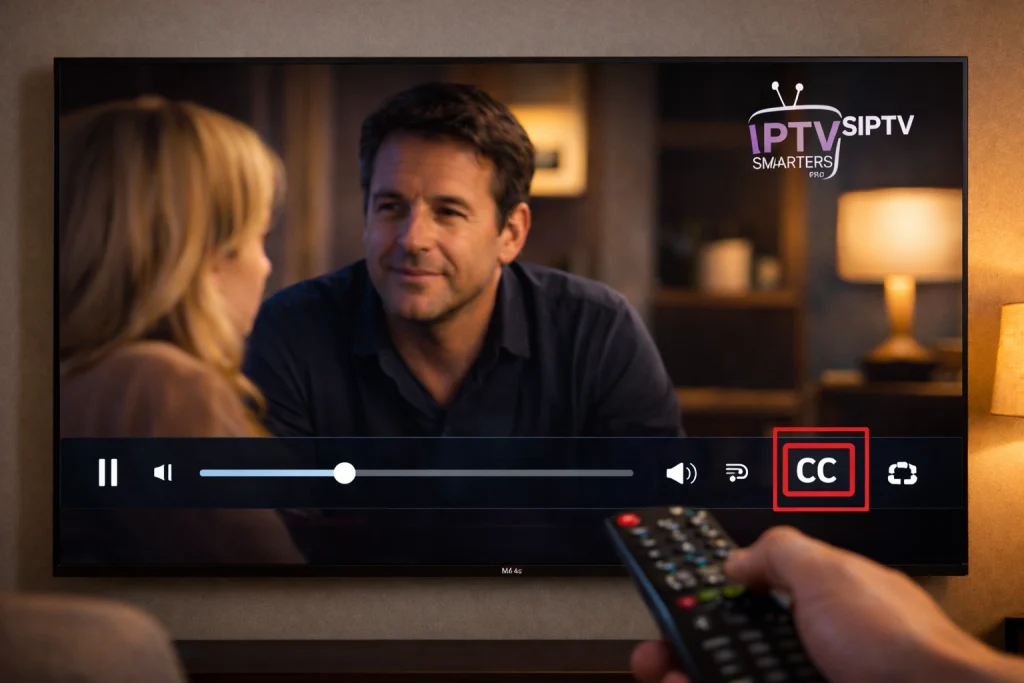
Let op voor LG WebOS 4 en ouder: Op oudere LG-modellen is de CC-knop soms verborgen achter het tandwielpictogram in de bedieningsbalk. Navigeer dan naar het tandwiel en zoek daar naar “Subtitles” of “Ondertiteling”.
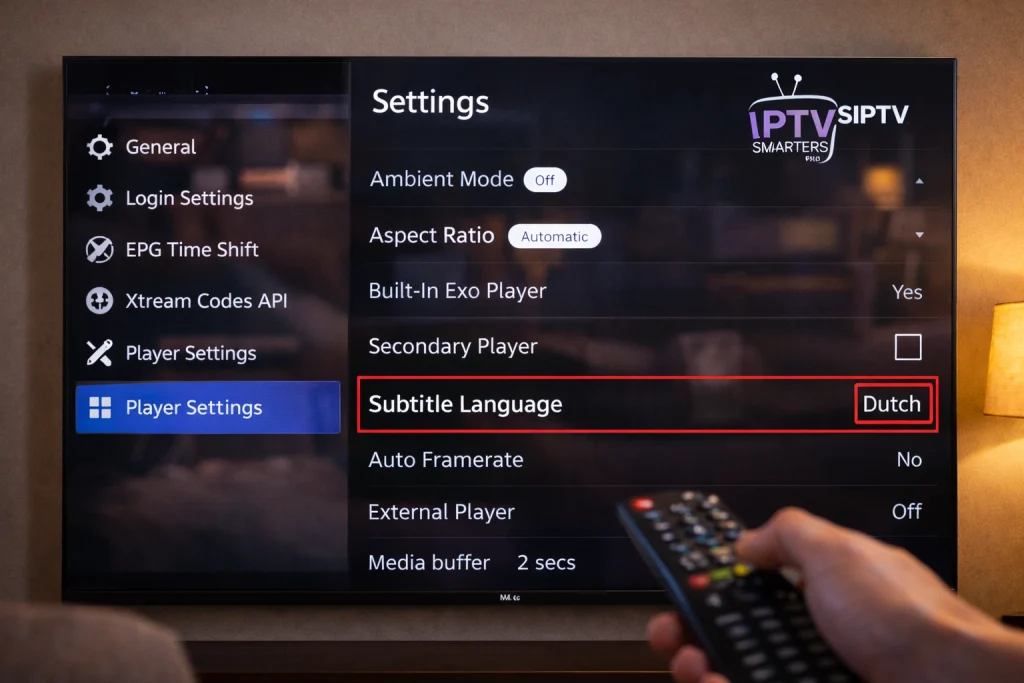
Ondertiteling instellen via de Smarters Pro app-instellingen
Je kunt de ondertiteling ook als standaardinstelling inschakelen, zodat deze bij elk kanaal automatisch actief is.
- Ga vanuit het hoofdmenu van Smarters Pro naar Instellingen (het tandwielpictogram).
- Kies Player Settings of Spelerinstellingen.
- Zoek de optie Subtitle Language of Standaard ondertiteling en stel de gewenste taal in.
- Sla de instelling op en herstart de app.
Deze instelling geldt voor alle kanalen waarbij de stream een ondertiteltrack bevat.
Ondertiteling voor VOD (films en series)
Bij video-on-demand in Smarters Pro werkt ondertiteling via hetzelfde principe, maar de locatie van de CC-knop wijkt soms af.
- Start een film of aflevering vanuit de VOD-bibliotheek.
- Druk tijdens het afspelen op OK om de balk te openen.
- Zoek rechts in de balk naar het ondertitelingicoon. Bij sommige VOD-streams heet dit “Sub” in plaats van “CC”.
- Kies de taal en bevestig.
Als je na aankoop een iptv nederland kopen pakket hebt met een uitgebreide VOD-bibliotheek, varieert de beschikbaarheid van ondertiteling per film. Internationale producties hebben doorgaans meer taalkeuzes dan regionale content.
Ondertiteling uitzetten op LG TV in Smarters Pro
Geschatte tijd: 1 minuut
Wil je de ondertiteling juist uitschakelen? Volg dezelfde stappen als hierboven, maar kies in stap 4 voor “Uitschakelen”, “Geen” of “Off” in de taallijst.
Extra tip: Staat de ondertiteling aan terwijl jij die niet hebt ingesteld? Controleer dan de LG-toegankelijkheidsinstellingen. Via Instellingen > Toegankelijkheid > Ondertiteling kan de TV automatisch ondertiteling inschakelen voor alle video-inhoud, inclusief apps. Zet die optie uit om te voorkomen dat Smarters Pro ondertiteling toont die je niet wilt.
Ondertiteling werkt niet in Smarters Pro op LG TV
Kom je er niet uit? Hieronder de meestvoorkomende problemen en hoe je ze oplost.
Geen ondertitelingoptie zichtbaar
Als de CC-knop niet verschijnt in de bedieningsbalk, heeft de stream geen ingebedde ondertiteltrack. Dit is een beperking van het kanaal of de film zelf, niet van de app of je TV. Sommige aanbieders bieden externe .srt-bestanden aan die je handmatig kunt laden via Instellingen > Subtitle > Load External.
Ondertiteling vertraagd of niet gesynchroniseerd
Loopt de ondertiteling voor of achter op het beeld? Smarters Pro heeft een timing-offset instelling.
- Druk tijdens afspelen op OK om de balk te openen.
- Ga naar het ondertitelingicoon en houd OK ingedrukt (of zoek naar “Subtitle Delay”).
- Pas de vertraging aan in stappen van 0,5 seconden totdat de tekst synchroon loopt.
Ondertiteling verdwijnt na kanaalwissel
Dit is een bekend gedrag in Smarters Pro op LG WebOS: de ondertitelingkeuze wordt niet altijd per kanaal opgeslagen. De oplossing is de standaard ondertitelingstaal instellen via Instellingen > Player Settings > Subtitle Language zoals beschreven in de vorige sectie.
App crasht bij inschakelen ondertiteling
Crasht Smarters Pro zodra je ondertiteling inschakelt? Dit wijst op een corrupt cachebestand.
- Ga op je LG TV naar Instellingen > Ondersteuning > App-beheer.
- Zoek IPTV Smarters Pro en kies Cache wissen.
- Herstart de app en probeer ondertiteling opnieuw in te schakelen.
Helpt dat niet, verwijder de app volledig en installeer de nieuwste versie opnieuw via de LG Content Store.
Werkt dit ook op andere apparaten?
De stappen in deze gids gelden specifiek voor LG TV met WebOS. Heb je een ander apparaat? Hieronder een kort overzicht.
Android TV / Google TV (Chromecast, Nvidia Shield, Sony)
Op Android TV bevindt de CC-knop zich op dezelfde plek in de Smarters Pro bedieningsbalk. Het verschil is dat je hier ook via de Android-systeeminstellingen de ondertitelgrootte en -stijl kunt aanpassen via Instellingen > Toegankelijkheid > Bijschriften.
Amazon Fire TV Stick
Op Fire Stick werkt de CC-knop in Smarters Pro identiek aan LG. Let op: als je de Amazon-afstandsbediening gebruikt, kan de knop soms reageren op de Fire TV-ondertitelingssnelkoppeling. Gebruik in dat geval de navigatiepijlen in de Smarters Pro balk zelf.
Samsung Smart TV (Tizen)
Op Samsung Tizen verschijnt de CC-knop pas nadat je de afstandsbedieningsbalk van Smarters Pro activeert via de lange druk op OK. De menustructuur is iets anders maar de instelling zelf werkt hetzelfde.
Alternatieve IPTV-apps voor ondertiteling op LG TV
Werkt ondertiteling in Smarters Pro structureel niet naar wens op jouw LG-model? Er zijn alternatieven.
TiviMate heeft een robuustere ondertitelingengine en meer opties voor timing-correctie, lettertypegrootte en achtergrondkleur. De installatie op LG is iets complexer omdat TiviMate niet in de LG Content Store staat, maar via sideloading werkt. Lees onze TiviMate installatiegids voor de exacte stappen.
Smart IPTV is een alternatief dat rechtstreeks in de LG Store staat en goed samenwerkt met WebOS. De ondertitelingopties zijn beperkter dan in Smarters Pro, maar de stabiliteit op oudere LG-modellen is beter.
IBO Player biedt ook ondertitelingondersteuning en is beschikbaar voor LG WebOS. Bekijk onze IBO Player installatiegids als je wilt overstappen. De installatie verloopt vergelijkbaar met Smarters Pro.
Als je nog geen abonnement hebt en iptv kopen overweegt, kies dan een aanbieder die ondertiteling standaard in de streams opneemt. Omni IPTV biedt dit voor het merendeel van de VOD-bibliotheek en de internationale zenders.
Veelgestelde vragen
Heeft elke IPTV-stream ondertiteling?
Nee. Ondertiteling is afhankelijk van de aanbieder. Alleen streams waarbij de aanbieder een ondertiteltrack heeft ingebouwd ondersteunen deze functie. Live nieuwszenders en sportzenders hebben zelden ondertiteling; internationale films en series vaak wel.
Kan ik de ondertitelingstaal instellen in Smarters Pro?
Ja. Via Instellingen > Player Settings > Subtitle Language stel je een standaard taalvoorkeur in. De app kiest dan automatisch de dichtstbijzijnde beschikbare taal.
Waarom zie ik geen CC-knop in Smarters Pro op mijn LG TV?
De CC-knop verschijnt alleen als de actieve stream een ondertiteltrack bevat. Zie je hem niet, dan ondersteunt het kanaal of de film geen ondertiteling. Probeer een andere stream of vraag je aanbieder of ondertiteling beschikbaar is.
Werkt ondertiteling ook op LG OLED en NanoCell?
Ja, de stappen in deze gids zijn getest op LG OLED C2 en LG NanoCell met WebOS 6.0. Op modellen met WebOS 4.0 of ouder kunnen de menuopties iets anders gelabeld zijn, maar het principe is identiek.
Hoe zet ik ondertiteling aan bij films in mijn IPTV-pakket?
Start de film in de VOD-sectie van Smarters Pro, druk op OK om de bedieningsbalk te openen en selecteer het CC- of Sub-icoon. Als de optie er niet is, bevat de film geen ondertiteltrack in het pakket van jouw aanbieder.
Werkt de ondertiteling ook via Smarters Pro op een LG WebOS 3-model?
Op WebOS 3.x heeft Smarters Pro geen volledige ondertitelingondersteuning. Gebruik in dat geval Smart IPTV als alternatief, dat beter geoptimaliseerd is voor oudere LG-modellen.
Conclusie
Ondertiteling instellen in IPTV Smarters Pro op een LG TV vraagt om een paar specifieke stappen die afwijken van wat je gewend bent van reguliere TV-instellingen. De sleutel zit in de in-app bedieningsbalk van Smarters Pro, niet in het LG-systeemmenu. Met de standaard ondertitelingstaal ingesteld via de app-instellingen hoef je dit maar eenmalig te configureren.
Heb je vragen of werkt het nog steeds niet na het doorlopen van deze stappen? Bekijk onze pagina over IPTV Smarters Pro problemen voor een uitgebreide probleemoplossing.
Kom je er echt niet uit, neem dan contact op via onze contactpagina. Ons team reageert doorgaans binnen een paar uur via WhatsApp.