

Wil je IPTV configureren met VPN maar weet je niet precies hoe? In twee zinnen: met een VPN bescherm je je privacy, omzeil je blokkades en zorg je dat je IPTV-ervaring soepel en veilig verloopt. Dit artikel legt stap voor stap uit hoe je IPTV en VPN samen optimaal kunt gebruiken – van installatie tot probleemoplossing.
Waarom IPTV combineren met een VPN?
IPTV (Internet Protocol Television) is enorm populair in Nederland, omdat je eenvoudig toegang krijgt tot live-tv, sport, series en films via internet. Toch brengt het gebruik van IPTV risico’s met zich mee, zoals blokkades, buffering of zelfs juridische kwesties.
Een VPN biedt uitkomst omdat het:
- Je IP-adres verbergt en je verbinding versleutelt.
- Geo-blokkades omzeilt, zodat je ook buitenlandse zenders kunt kijken.
- Je beschermt tegen nieuwsgierige ogen, zoals internetproviders.
Met andere woorden: IPTV kijken via VPN betekent veiliger en vrijer streamen.
Wat heb je nodig om IPTV in te stellen met VPN?
Voor je begint, heb je een aantal dingen nodig:
- Een betrouwbare IPTV dienst (kies bij voorkeur een legale IPTV provider).
- Een VPN-abonnement dat goed werkt met streaming.
- Een apparaat naar keuze, bijvoorbeeld:
- Smart TV
- Firestick
- Android TV box
- Laptop of pc
- Router (voor het hele netwerk)
- De juiste app: denk aan de beste IPTV app iPhone of een Android IPTV-app.
Hoe IPTV configureren met VPN? (Stappenplan)
Hier volgt een praktisch stappenplan om IPTV te verbinden met VPN.
1. VPN installeren
- Download en installeer een VPN-app op je apparaat.
- Log in met je account en kies een server (bij voorkeur dicht bij je locatie voor snelheid).
2. IPTV-app instellen
- Installeer de gewenste IPTV-app (bijvoorbeeld de beste IPTV app iPhone of een Android-variant).
- Voeg de M3U- of Xtream Codes-gegevens toe van je IPTV-aanbieder.
3. VPN en IPTV verbinden
- Start je VPN-app en maak verbinding met een server.
- Open daarna je IPTV-app → nu kun je zonder blokkades streamen.
Tip: Voor een hele woning kun je ook IPTV via router instellen met VPN. Zo bescherm je automatisch alle apparaten.
IPTV configureren op verschillende apparaten
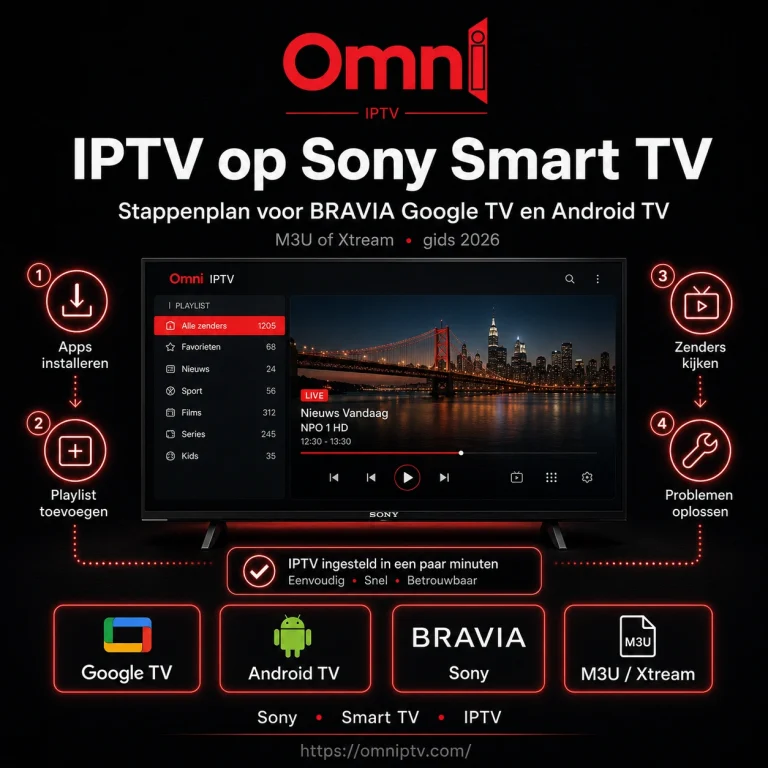
IPTV configureren op Smart TV met VPN
Veel moderne Smart TV’s (zoals LG en Android-gebaseerde modellen) ondersteunen direct een VPN-app via hun eigen app store. Dit maakt de installatie eenvoudig:
-
Ga naar de app store van je Smart TV.
-
Zoek je gekozen VPN-app (bijvoorbeeld NordVPN of Surfshark).
-
Download, installeer en log in met je VPN-gegevens.
-
Kies een serverlocatie en activeer de VPN.
-
Installeer of open daarna je IPTV-app en voeg je IPTV-abonnement toe.
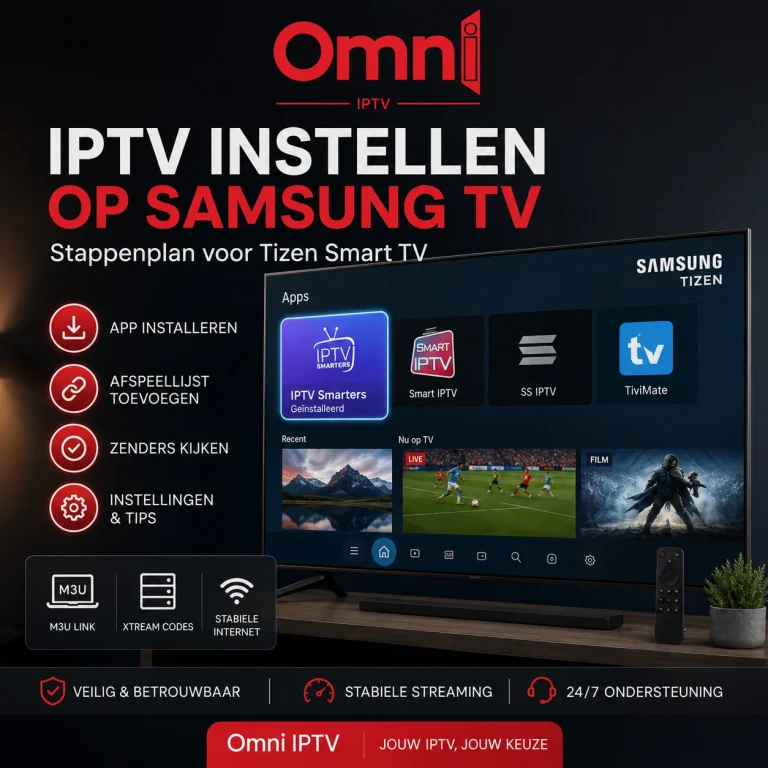
Let op bij Samsung Smart TV’s en sommige oudere modellen: deze ondersteunen vaak geen native VPN-app. In dat geval zijn er twee oplossingen:
-
Routerconfiguratie: Stel de VPN rechtstreeks in op je router zodat al het internetverkeer van je tv via de VPN loopt.
-
Smart DNS: Sommige VPN-providers bieden Smart DNS-functies aan die je handmatig in de netwerksettings van je tv kunt invoeren. Dit werkt vooral goed om geo-blokkades te omzeilen.
Samsung Smart TV’s ondersteunen vaak geen native VPN-apps, waardoor je via een router moet werken. Voor meer details over de installatie van apps op dit type toestel kun je onze gids App IPTV Samsung bekijken.
LG Smart TV’s draaien meestal op webOS en hebben hun eigen methode om IPTV-apps te installeren. Een uitgebreide uitleg vind je in onze aparte gids over de IPTV app LG TV
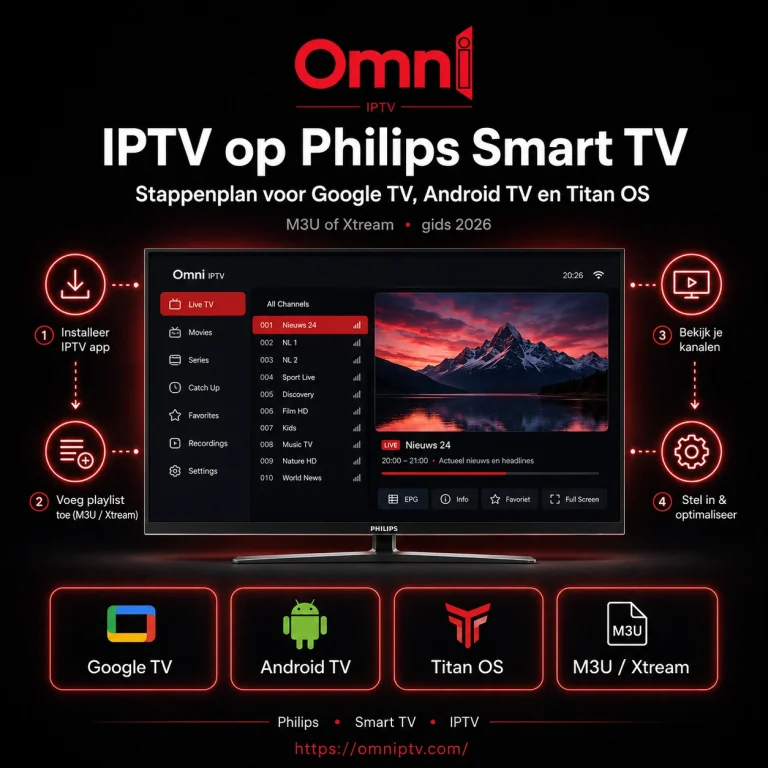
IPTV op Android TV met VPN
Android TV maakt het erg gemakkelijk, omdat je vrijwel alle apps kunt downloaden via de Google Play Store.
-
Installeer een betrouwbare VPN-app via de Play Store.
-
Installeer je favoriete IPTV-app (bijvoorbeeld Tivimate of IPTV Smarters).
-
Open eerst de VPN en maak verbinding met een snelle server.
-
Start vervolgens de IPTV-app en laad je M3U-link of Xtream Codes in.
Pro tip: Android TV’s hebben vaak genoeg rekenkracht voor HD-streaming. Kies daarom altijd een VPN-server die geografisch dichtbij staat, om buffering te vermijden.
Gebruik je een Android Box? Dan kun je eenvoudig zowel de VPN- als IPTV-app via de Google Play Store installeren. Wil je een volledige gids? Lees dan onze handleiding over IPTV installeren op Android Box
IPTV op Firestick met VPN
De Amazon Firestick is één van de populairste IPTV-apparaten, vooral door de gebruiksvriendelijke interface.
-
Ga naar de Amazon Appstore en zoek je VPN-app.
-
Download de VPN, log in en kies een serverlocatie.
-
Installeer daarna een IPTV-app, zoals IPTV Smarters of Perfect Player.
-
Open altijd eerst de VPN voordat je de IPTV-app start.
Extra tip: De Firestick ondersteunt sideloading. Dat betekent dat je ook apps kunt installeren die niet in de officiële store staan. Dit kan handig zijn als je IPTV-app daar niet beschikbaar is.
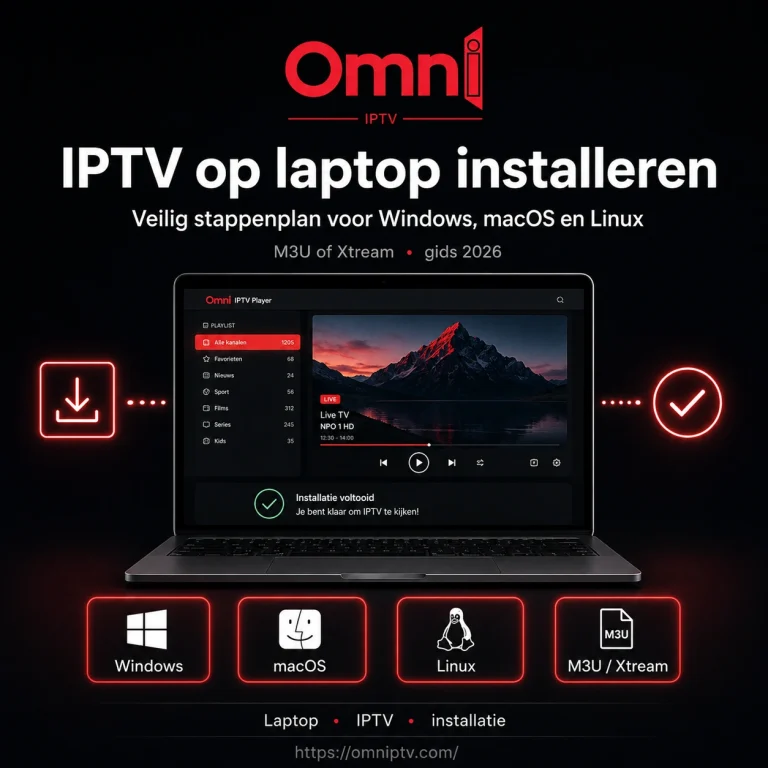
IPTV op laptop met VPN
Een laptop is vaak de meest flexibele optie, omdat je zelf software en instellingen beheert.
-
Download de desktop-app van je VPN (Windows, macOS of Linux).
-
Start de VPN en maak verbinding met een server.
-
Installeer een IPTV-player, zoals VLC Media Player of Kodi.
-
Voeg je IPTV-abonnement toe via een M3U-link of Xtream Codes.
Voordelen van laptopgebruik:
-
Je kunt eenvoudig multitasken (bijvoorbeeld streamen en browsen tegelijk).
-
Met een HDMI-kabel sluit je de laptop aan op je televisie voor een groter scherm.
-
Laptop-VPN’s ondersteunen meestal meerdere protocollen (WireGuard, OpenVPN), waardoor je zelf de beste balans tussen snelheid en beveiliging kunt kiezen.
IPTV box instellen met VPN
Veel IPTV boxen (zoals Formuler, MAG of Android-gebaseerde modellen) draaien op Android, wat de installatie simpel maakt.
-
Download een VPN-app rechtstreeks uit de app store van je IPTV box.
-
Log in bij de VPN en kies een geschikte server.
-
Installeer je IPTV-app of gebruik de standaardsoftware van de box.
-
Open de IPTV-app en voeg je accountgegevens of M3U-link toe.
Pro tip: Bij premium IPTV boxen kun je de VPN instellen zodat deze automatisch opstart zodra je het apparaat aanzet. Zo vergeet je nooit de VPN te activeren, wat ideaal is voor dagelijks gebruik.
Waarom een VPN nodig is voor IPTV?
Veel gebruikers vragen: heb ik echt een VPN nodig voor IPTV? Het antwoord is meestal ja. Zonder VPN loop je risico’s:
- Providers blokkeren vaak IPTV-servers.
- Je data wordt ongemerkt gelogd.
- Hoge kans op buffering als je geen beveiligde verbinding hebt.
Door VPN gebruiken voor IPTV voorkom je dat je streams zomaar offline gehaald worden.
Beste VPN voor IPTV (Vergelijking)
Niet elke VPN is geschikt voor IPTV. Belangrijke factoren: snelheid, stabiliteit, serverlocaties en compatibiliteit.
| VPN Provider | Snelheid | Compatibiliteit | Prijs/maand |
|---|---|---|---|
| NordVPN | Zeer hoog | Smart TV, Firestick, Android, iOS | €3,99 |
| ExpressVPN | Hoog | Router, Firestick, iOS, Android | €6,50 |
| Surfshark | Goed | Onbeperkt apparaten, budgetproof | €2,49 |
| CyberGhost | Gemiddeld | Gebruiksvriendelijk, veel servers | €2,75 |
👉 Voor veel Nederlandse gebruikers blijkt Surfshark de beste prijs-kwaliteit te bieden, maar NordVPN is vaak sneller voor live sport.
Veelgemaakte problemen en oplossingen
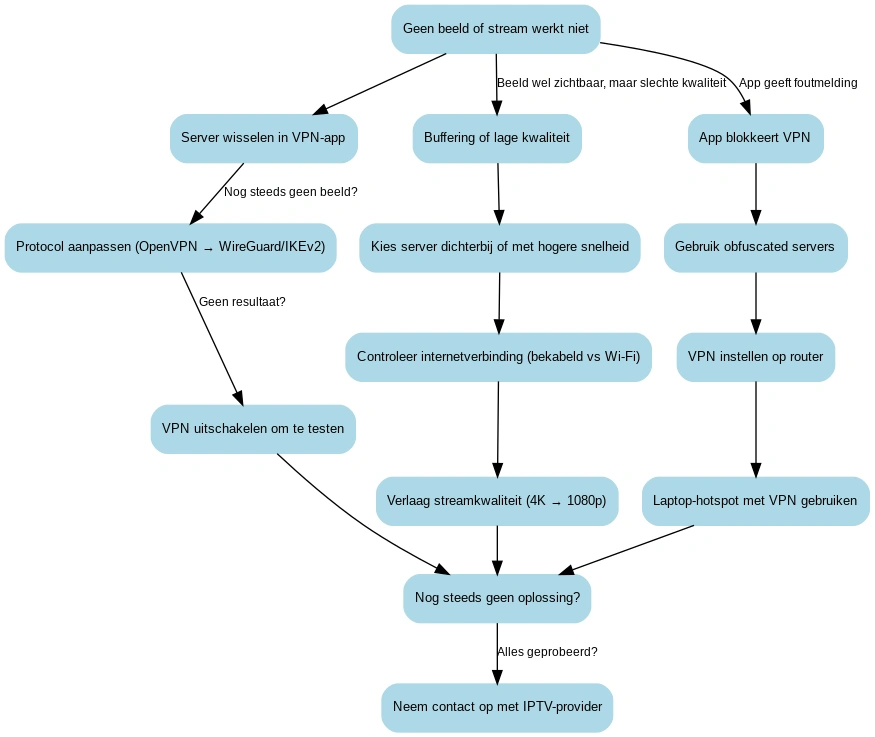
Zelfs wanneer je IPTV correct hebt ingesteld met een VPN, kunnen er nog steeds problemen ontstaan. Gelukkig zijn de meeste issues eenvoudig op te lossen. Hieronder vind je de meest voorkomende problemen én hun oplossingen, stap voor stap.
Probleem 1: IPTV werkt niet met VPN
Dit komt vaker voor dan je denkt. Soms blokkeert de IPTV-server bepaalde VPN-adressen of werkt een specifieke server niet goed samen met de IPTV-app.
Mogelijke oorzaken:
-
Je VPN-server staat op een geblokkeerde IP-range.
-
Het gekozen protocol is incompatibel met je IPTV-dienst.
-
Je gebruikt een gratis of zwakkere VPN-provider met beperkte compatibiliteit.
Oplossingen:
-
Wissel van serverlocatie (bijvoorbeeld van Amsterdam naar Frankfurt of Londen).
-
Schakel het VPN-protocol om van OpenVPN naar WireGuard of IKEv2 (dit doe je in de instellingen van je VPN-app).
-
Probeer een andere VPN-provider die bekendstaat om streamingcompatibiliteit.
Pro tip: Sommige premium VPN’s hebben speciale “Streaming servers” die geoptimaliseerd zijn voor diensten zoals IPTV.
Probleem 2: Buffering tijdens streams
Buffering is waarschijnlijk de grootste irritatie voor IPTV-gebruikers. Dit betekent meestal dat de verbinding tussen je apparaat, VPN en IPTV-server niet optimaal is.
Mogelijke oorzaken:
-
Je VPN-server is te druk of te ver weg.
-
Je internetprovider beperkt bandbreedte (throttling).
-
De IPTV-server zelf is overbelast.
Oplossingen:
-
Kies een server dichter bij je eigen locatie om latency te verlagen.
-
Gebruik het “Quick Connect”- of “Best Server”-advies van je VPN-app.
-
Schakel over naar een ander VPN-protocol (WireGuard staat bekend om snelheid).
-
Upgrade je internetverbinding of test met een bekabelde aansluiting in plaats van wifi.
Extra tip: Sommige IPTV-apps hebben instellingen om de streamkwaliteit aan te passen (bijvoorbeeld van 4K naar 1080p). Dit kan buffering drastisch verminderen.
Probleem 3: IPTV-app blokkeert VPN
Sommige IPTV-apps detecteren actief VPN-verkeer en weigeren verbinding. Dit kan frustrerend zijn, maar er zijn manieren om dit te omzeilen.
Mogelijke oorzaken:
-
De app gebruikt VPN-detectiesoftware.
-
Je provider blokkeert verkeer via bekende VPN-servers.
Oplossingen:
-
Gebruik een VPN met obfuscated servers (verduisterde servers die VPN-verkeer laten lijken op normaal internetverkeer).
-
Stel de VPN in op je router, zodat de IPTV-app niet ziet dat je een VPN gebruikt.
-
Gebruik je laptop als hotspot: zet de VPN aan op je laptop en verbind je IPTV-apparaat via die hotspot.
Probleem 4: Geen verbinding met IPTV-server
Soms krijg je simpelweg geen verbinding, ook al staat je VPN aan.
Mogelijke oorzaken:
-
De servergegevens van je IPTV zijn verkeerd ingevoerd.
-
Je VPN blokkeert bepaalde poorten.
Oplossingen:
-
Controleer of je de juiste M3U-link of Xtream Codes hebt ingevoerd.
-
Zet je VPN tijdelijk uit om te checken of het probleem bij de VPN ligt.
-
Neem contact op met je IPTV-provider voor alternatieve serveradressen.
Probleem 5: Beeldkwaliteit valt tegen
Ondanks een werkende verbinding kan het beeld soms pixelig of traag zijn.
Mogelijke oorzaken:
-
De VPN-server heeft een te lage snelheid.
-
Je IPTV-abonnement levert lage bitrate streams.
Oplossingen:
-
Wissel naar een high-speed server binnen je VPN-app.
-
Controleer of je IPTV-abonnement HD- of 4K-streams aanbiedt.
-
Test de stream op een ander apparaat om hardwareproblemen uit te sluiten.
Veilig IPTV kijken: legaal of niet?
Niet elke IPTV-bron is legaal. Het is belangrijk om dit te begrijpen:
- Legale IPTV-aanbieders bieden licenties en werken vaak samen met bekende kanalen.
- Illegale aanbieders streamen zonder rechten → risico op boetes of malware.
Kies altijd voor een betrouwbare IPTV dienst zodat je zonder zorgen kunt streamen.
Extra tips om IPTV veilig te gebruiken
- Kies altijd een premium VPN; gratis VPN’s hebben vaak datalimieten en lekken data.
- Houd je VPN-app up-to-date.
- Test verschillende servers om de beste balans tussen snelheid en stabiliteit te vinden.
- Kijk of je seizoensgebonden iptv aanbieding kunt pakken om te besparen.
Conclusie
IPTV configureren met VPN is niet moeilijk, maar het is wel essentieel voor een stabiele en veilige kijkervaring. Met een goede VPN voorkom je blokkades, bescherm je je privacy en geniet je van soepel streamen – of je nu op een Smart TV, Firestick, laptop of IPTV box kijkt.
Wil je zorgeloos streamen? Kies altijd een betrouwbare IPTV provider en combineer dit met de beste VPN voor IPTV. Zo haal je het maximale uit je entertainment.
Veelgestelde vragen
Hoe installeer ik IPTV op mijn iPhone met VPN?
Download de beste IPTV app iPhone in de App Store en combineer dit met een VPN-app. Open eerst de VPN, daarna de IPTV-app.
Is IPTV legaal in Nederland met een VPN?
Het gebruik van IPTV is legaal zolang de aanbieder over uitzendrechten beschikt. Een VPN verandert niets aan de legaliteit, maar beschermt wel je privacy.
Waarom werkt mijn IPTV niet als de VPN aanstaat?
Sommige servers blokkeren VPN-verkeer. Wissel van server of protocol (bijvoorbeeld WireGuard) en probeer opnieuw.
Welke apparaten ondersteunen IPTV en VPN samen?
Bijna alle apparaten: Smart TV, Android TV, Firestick, laptops en IPTV boxen. In sommige gevallen is een routerconfiguratie nodig.
Kan ik IPTV via mijn router instellen met VPN?
Ja, dit is zelfs de beste oplossing als je meerdere apparaten tegelijk wilt beschermen. De installatie verschilt per routertype.
Maakt een VPN IPTV sneller?
Niet direct. Een VPN kan buffering verminderen door throttling van je provider te omzeilen, maar het hangt af van serverkwaliteit en afstand.
Hoe kies ik de juiste serverlocatie voor IPTV?
Kies altijd een server zo dicht mogelijk bij de IPTV-server of je eigen locatie. Dit geeft de beste balans tussen snelheid en stabiliteit.