

In de hedendaagse, snel evoluerende digitale wereld heeft digitale televisie via internet de manier veranderd waarop mensen hun favoriete programma’s, films en sportevenementen bekijken. Waar traditionele kabeltelevisie en satellietomroepen vaak duur en beperkt zijn in functionaliteit, biedt Internet Protocol Television (IPTV) een flexibel en kostenefficiënt alternatief. Door gebruik te maken van een breedbandnetwerk kunnen kijkers nu vrijwel overal, op elk moment, en via uiteenlopende apparaten toegang krijgen tot hun geliefde content. Deze gids richt zich specifiek op IPTV storing en IPTV problemen oplossen. Want hoewel de technologie zeer geavanceerd is, kunnen buffering, onderbrekingen en trage internetverbinding nog steeds voor frustratie zorgen. Hieronder leest u hoe u deze ongemakken oplost, zodat u kunt genieten van een storingsvrije televisie-ervaring in Nederland.
Snel antwoord: IPTV-storing komt meestal door een trage of instabiele internetverbinding, een overbelaste server bij de aanbieder, of een verouderde app/firmware. Herstart eerst router, modem en streamingapparaat (30 sec. zonder stroom), test via een mobiele hotspot om netwerk van aanbieder te onderscheiden, en wis de app-cache. Werkt het dan nog niet, lees dan de uitgebreide diagnose hieronder.
InstellenVoeg Omni IPTV toe als voorkeursbron op Google
Eén klik via Google, direct ingesteld.
Een korte verduidelijking vooraf: deze gids is een troubleshooting-handleiding om een IPTV-storing zelf te verhelpen, geen storingsmeter. Zoekt u een live overzicht van netwerkstoringen, kijk dan bij uw eigen internetprovider. Hieronder leest u hoe u de oorzaak van uw IPTV-probleem zelf vindt en oplost.
Laatst bijgewerkt: november 2026
Benieuwd hoe we tot dit advies komen? Lees onze testmethode.
Kort samengevat
- Minimaal 10 Mbps voor HD, 30+ Mbps voor stabiele 4K (Netflix' eigen minimum is 15 Mbps voor 4K: dit is een veiligheidsmarge daarboven, geen tegenspraak).
- Test via een hotspot om netwerk vs. aanbieder te onderscheiden: dit is de snelste manier om de oorzaak te vinden.
- Jitter en pakketverlies veroorzaken vaker haperingen dan een lage downloadsnelheid alleen.
- Geen beeld met wél geluid wijst op een decodeerprobleem, niet op een netwerkprobleem.
- Dit is geen storingsmeter: voor een live statusoverzicht van uw ISP kijkt u bij uw provider zelf.
Inhoudsopgave
- Wat Is IPTV en Waarom Is Het Zo Populair?
- Hoe IPTV Storing Ontstaat
- Veelvoorkomende IPTV Fouten en Hoe Deze Te Voorkomen
- Waarom laadt mijn IPTV‑app geen zenders of krijg ik inlogfouten?
- Stap-voor-Stap Oplossingen voor IPTV Problemen
- Hoe weet ik of de storing bij mijn netwerk of bij de IPTV‑aanbieder ligt?
- Voorkom IPTV Storing: Beste Praktijken
- De Rol van Internetsnelheid bij HD en 4K Streaming
- Waarom hapert IPTV met 200 Mbps toch? Jitter en pakketverlies uitgelegd
- Nederlandse IPTV-Services en Aanbieder-specifieke Issues
- EPG werkt niet of is traag: wat kan ik doen?
- Zwart scherm of geen beeld maar wel geluid: wat nu?
- Waarom is het geluid niet synchroon met het beeld tijdens IPTV?
- Waarom heb ik geen geluid bij IPTV? Wat moet ik doen?
- Geavanceerd: bufferbloat meten en SQM/CAKE toepassen
- Kijkervaring Optimaliseren: Praktische Tips
- Voorbeeld: Een Dagschema Zonder Storing
- Waarom Preventief Onderhoud Cruciaal Is
- Conclusie: Storingsvrije Televisie voor Iedereen
- Veelgestelde Vragen (FAQ)
Meer gidsen in deze serie #





Wat Is IPTV en Waarom Is Het Zo Populair? #
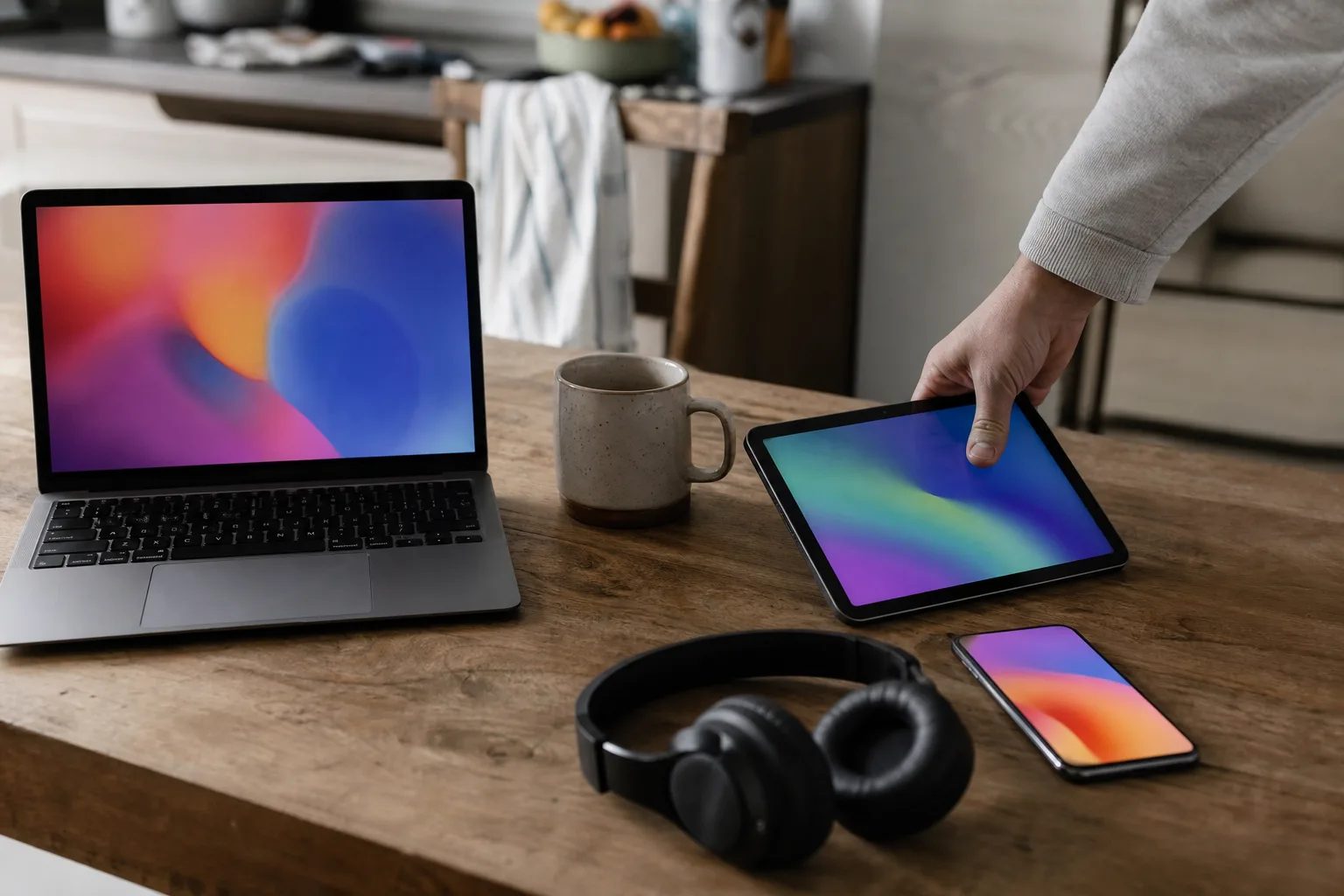
IPTV staat voor “Internet Protocol Television” en verwijst naar het afleveren van televisiecontent via een IP-netwerk in plaats van via traditionele ether-, kabel- of satellietsignalen. Deze technologie biedt een groot aantal voordelen:
- Flexibiliteit: Kijk wat u wilt, wanneer u wilt, op uw smart-tv, laptop, tablet of smartphone.
- Kostenbesparend: Geen hoge kosten meer voor kabelpakketten die u niet nodig heeft.
- Interactiviteit: Mogelijkheid tot pauzeren, terugspoelen, opnames en interactieve opties zoals video on demand.
- Ruim Aanbod: Nederlandse IPTV-services bieden vaak een uitgebreid scala aan binnen- en buitenlandse zenders.
De snelle adoptie van IPTV Nederland heeft echter ook geleid tot buffering en onderbrekingen, vooral wanneer gebruikers te maken hebben met een trage internetverbinding of aanbieder-specifieke issues. De komende secties laten zien hoe u dergelijke problemen snel en effectief aanpakt, zodat uw kijkervaring optimaal blijft.
Hoe IPTV Storing Ontstaat #
Netwerkstoringen Verhelpen
Het meest voorkomende obstakel voor een stabiele IPTV-verbinding is een onstabiel thuisnetwerk. Wanneer de verbinding constant onderbroken wordt door WiFi-storingen of beperkte bandbreedte, leidt dit tot IPTV buffering verminderen en andere hinderlijke vertragingen.
Oorzaken van netwerkstoringen kunnen zijn:
- Verouderde apparatuur: Oudere routers hebben vaak niet de nieuwste technologie om hoge datasnelheden te verwerken.
- Overbelast WiFi-kanaal: Te veel gebruikers en apparaten op hetzelfde kanaal kunnen interfereert met de signaalsterkte.
- Grote afstand tot router: Hoe verder u zich bevindt van de router, hoe zwakker het signaal.
Serverproblemen bij IPTV
Soms ligt de oorzaak niet bij uw thuisnetwerk, maar bij de servers van uw aanbevolen IPTV-aanbieder. Overbelasting van de servers, onverwachte pieken in kijkersaantallen of onderhoudswerkzaamheden kunnen buffering en onderbrekingen opleveren.
“Een drukke sportavond met veel livewedstrijden kan zomaar een stroom aan gebruikers opleveren, waardoor sommige servers hun capaciteit overschrijden.”
Apparaat- en Compatibiliteitskwesties
Niet alle streamingapparaat instellingen zijn geoptimaliseerd voor HD en 4K streaming. Soms is uw tv, tablet of mediabox simpelweg niet in staat om het IPTV-signaal efficiënt te verwerken. Regelmatige software-updates en firmware kunnen dit probleem vaak oplossen, maar ook de instellingen van uw apparaat spelen een belangrijke rol.
Cast u IPTV vanaf uw telefoon of laptop naar een Chromecast, dan ziet u vaak een net iets ander probleembeeld: de stream start, maar valt na enkele minuten stil of verliest de WiFi-verbinding volledig. Dat ligt zelden aan IPTV zelf, maar bijna altijd aan de WiFi-verbinding van de Chromecast of band-steering van de router. Zie Chromecast maakt geen verbinding met WiFi voor de volledige stappen.
Bij compatibiliteitsproblemen met IPTV Smarters Pro is het vaak nodig om instellingen aan te passen of de app opnieuw te installeren. OmniPTV beschrijft dit helder in hun handleiding: IPTV Smarters Pro werkt niet meer? Hier is wat te doen.
Veelvoorkomende IPTV Fouten en Hoe Deze Te Voorkomen #
Er zijn een paar klassieke valkuilen die veel gebruikers tegenkomen wanneer zij voor het eerst IPTV instellen of gebruiken. Hier een kort overzicht met tips om ze te voorkomen:
- Onvoldoende internetsnelheid controleren: Zorg ervoor dat u minimaal 10 Mbps hebt voor basisstreaming, maar liefst 30+ Mbps voor 4K-streaming.
- Verkeerde of trage DNS-instellingen: Gebruikt uw provider een trage of onbetrouwbare DNS-resolver, dan kan het opzoeken van het streamingadres vertraging of mislukte verbindingen geven – met dezelfde symptomen als een storing in de app zelf. Schakel in uw routerinstellingen over naar een publieke DNS-server zoals 1.1.1.1 (Cloudflare) of 8.8.8.8 (Google) en test of de verbinding stabieler wordt.
- Geen rekening houden met piekuren: Tijdens drukke kijkmomenten kan de verbinding trager zijn.
- Geen VPN voor IPTV gebruiken: Een VPN kan soms net de stabiliteit en beveiliging bieden die u nodig hebt, vooral als u geografische blokkades wilt omzeilen.
Waarom laadt mijn IPTV‑app geen zenders of krijg ik inlogfouten? #
Een lege zenderlijst of loginfout komt vaak door verlopen inloggegevens, een gewijzigde M3U/Xtream‑URL, tijdsynchronisatieproblemen of een te zware EPG/icoon‑dataset voor het apparaat. Controleer eerst of het abonnement actief is en valideer daarna stap voor stap URL, tijd en app‑cache. Verminder zo nodig de app‑payload voor stabieler starten.
- Abonnement actief? Controleer vervaldatum en of de aanbieder geen migratie/nieuwe URL communiceerde.
- Fouttekst lezen: “Invalid details/401/403” wijst op credentials of IP‑blokkade; “max connections/too many users” op gelijktijdige sessies; “unable to load playlist” op URL/bron.
- Credentials/URL exact plakken: Gebruik kopiëren‑plakken, let op hoofdletters en spaties. Test de M3U/EPG‑URL in een browser; een download of XML‑weergave bevestigt toegang.
- Tijd en tijdzone: Zet “automatisch” aan op het apparaat. Grote tijdsdrift breekt tokens en EPG‑matching.
- App‑payload verkleinen: Importeer alleen favorieten, schakel kanaallogo’s of lange EPG‑horizon uit op devices met 1 GB RAM, en beperk EPG‑bronnen.
- Cache wissen en herimport: Wis app‑data/cache, herstart, voeg de bron opnieuw toe.
- Player/UA‑test: Zet in de app tijdelijk de user‑agent op “VLC” en probeer HLS in plaats van MPEG‑TS (zie protocolsectie hieronder). Werkt dat, dan is het een afspeelcompatibiliteitspunt.
- Alternatieve player: Probeer dezelfde bron in een andere app om een app‑specifieke bug uit te sluiten.
Blijft uitsluitend een specifieke accountmelding terugkomen, neem dan contact op met de aanbieder met tijdstip, app, IP en exacte fouttekst.
Stap-voor-Stap Oplossingen voor IPTV Problemen #
Controleer uw Internetsnelheid
Om netwerkstoringen verhelpen en storingsvrije televisie te garanderen, is het cruciaal dat u uw internetsnelheid test. Een trage verbinding is een van de meest voorkomende oorzaken van IPTV storing. Websites als Speedtest.net of Fast.com geven een betrouwbare indicatie van uw download- en uploadsnelheid.
Tip: Zorg voor minimaal 10 Mbps bij basisstreaming en 30+ Mbps voor stabiele 4K-streams. Dit staat garant voor minder buffering en onderbrekingen en zorgt voor een stabiele IPTV-verbinding. Twijfel je hoeveel je precies nodig hebt per kwaliteit of met meerdere schermen tegelijk? Lees onze volledige gids hoeveel Mbps heb je nodig voor IPTV?
Router en Modem Herstarten
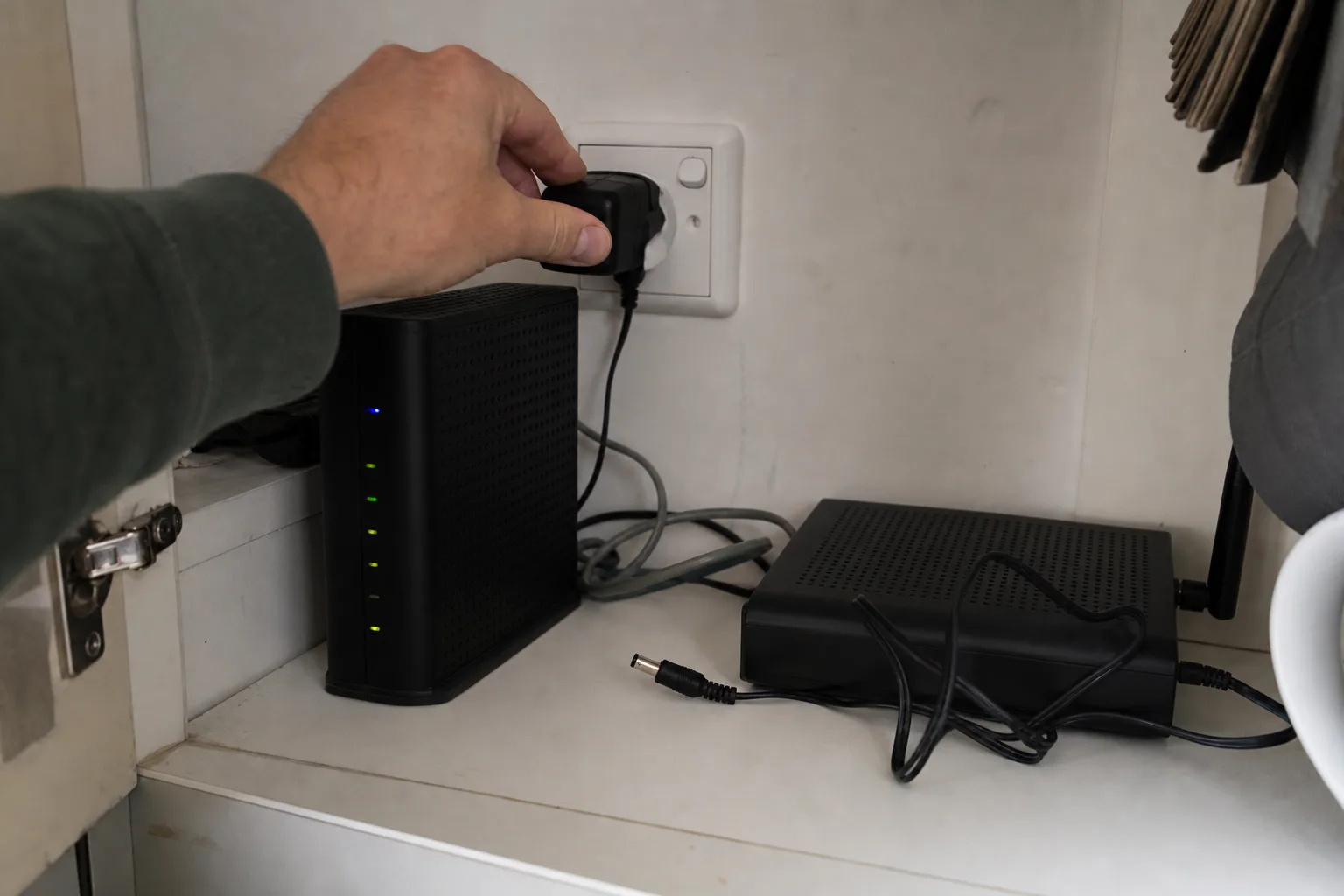
Een eenvoudige, maar vaak effectieve manier om IPTV problemen oplossen te versnellen, is het herstarten van uw modem en router. Dit geldt overigens ook voor uw streamingapparaat. Door deze apparatuur opnieuw op te starten worden tijdelijke cachebestanden gewist en kan de verbinding zich herstellen.
Stappen:
- Zet het streamingapparaat uit.
- Trek de stekker van de router en modem uit het stopcontact.
- Wacht ongeveer 30 seconden.
- Sluit eerst de modem weer aan, wacht tot alle lampjes correct branden.
- Sluit vervolgens de router aan en schakel tot slot uw streamingapparaat weer in.
Software-updates en Firmware
Het regelmatig bijwerken van uw software-updates en firmware is essentieel voor het voorkomen van veelvoorkomende IPTV fouten. Oudere software kan beveiligingslekken bevatten of slecht geoptimaliseerd zijn, waardoor buffering en onderbrekingen kunnen toenemen. Controleer ten minste een keer per maand of er nieuwe updates beschikbaar zijn voor uw IPTV-app, smart-tv of mediabox. Klaar met deze basisfixes? Kies uit de betrouwbare IPTV aanbieders voor stabiele streams.
Hoe weet ik of de storing bij mijn netwerk of bij de IPTV‑aanbieder ligt? #
Begin met een paar korte tests die netwerk, app en provider van elkaar scheiden. Speel eerst lokale 4K‑video af om wifi te checken, test daarna via een mobiele hotspot om de vaste provider te omzeilen, en voer tot slot een traceroute uit naar de IPTV‑server. Met deze beslisboom ziet u in minuten waar de bottleneck zit en welke partij dit moet oplossen.
- Snelle apparaat/wifi‑check: Speel 4K op YouTube op hetzelfde apparaat en dezelfde verbinding. Als dit buffert, is uw wifi of apparaat al instabiel. Test, indien mogelijk, ook bekabeld.
- Hotspot‑test (omzeil vaste ISP): Verbind hetzelfde apparaat met de 4G/5G‑hotspot van uw telefoon en test één zender. Werkt dit merkbaar beter, dan wijst dat op routing of congestie bij uw vaste provider.
- App versus player controleren: Open uw M3U in VLC op een laptop op hetzelfde netwerk. Als VLC wél stabiel speelt en uw IPTV‑app niet, dan zit het in de app of instellingen. Heeft u nog geen setup, volg dan IPTV op laptop installeren.
- Traceroute naar de server: Noteer het hostnaam/domein uit uw M3U/Xtream‑gegevens en voer op uw laptop tracert (Windows) of traceroute (macOS/Linux) uit. Grote latency‑sprongen of time‑outs op specifieke hops duiden op peering/route‑issues buiten uw huis.
- VPN‑proef: Verbind uw apparaat met een snelle VPN‑server in Nederland en test dezelfde zender. Wordt het stabieler, dan omzeilt u een slechte route; dat is een sterk signaal richting provider.
- Vraag een serverwissel: Deel tijdstip, traceroute‑uitvoer en zender met uw aanbieder. Vraag om een alternatief domein of serverpool wanneer de route aantoonbaar slecht is.
Komt de storing uit uw app of apparaat, ga dan door met protocol‑ en player‑tweaks onderaan deze pagina. Lijkt het de route of servercapaciteit, dan is actie bij de aanbieder noodzakelijk. Klaar met de diagnose? Dan weet u nu of de oorzaak bij uw netwerk of bij uw aanbieder ligt.
Voorkom IPTV Storing: Beste Praktijken #
VPN voor IPTV
Een VPN voor IPTV kan in sommige situaties een wereld van verschil maken, vooral als u te maken hebt met geografische beperkingen of netwerkblokkades. Met een VPN verloopt uw internetverkeer via een beveiligde tunnel, wat niet alleen extra privacy garandeert, maar soms ook een stabielere dataverbinding oplevert.
Een eerlijke kanttekening: een VPN is geen garantie voor minder buffering. Het kan ISP-throttling of een slechte netwerkroute maskeren (en zo juist helpen), maar de VPN zelf voegt ook een extra verwerkingsstap en reisafstand toe. Is de VPN-server ver weg of traag, dan kan een VPN uw buffering juist verergeren. Test daarom altijd met én zonder VPN voordat u hem permanent aanlaat.
Aanbevolen IPTV-aanbieder
De keuze van de aanbieder is van groot belang voor uw kijkervaring. Een aanbevolen IPTV-aanbieder biedt doorgaans een stabiel servernetwerk, een ruim zenderaanbod en een snelle klantenservice. Houd rekening met:
- Recensies en reputatie: Bekijk online beoordelingen van andere gebruikers.
- Klantenservice: Een goede aanbieder reageert snel bij problemen.
- Proefperioden: Sommige aanbieders bieden een proefperiode om de kwaliteit te testen.
Bent u op zoek naar een betrouwbaar IPTV abonnement dat perfect aansluit op uw specifieke wensen? Kies een partij die zich richt op kwaliteit, stabiliteit én goede service.
Bandbreedte Management en Inrichting Thuisnetwerk
Het simultaan gebruiken van meerdere apparaten (telefoons, laptops, smart-tv’s) kan uw bandbreedte belasten, wat kan leiden tot buffering en onderbrekingen tijdens het streamen. Door bandbreedte management en de juiste inrichting thuisnetwerk, zoals het instellen van QoS (Quality of Service), zorgt u dat uw streamingapparaat voldoende capaciteit krijgt.
De Rol van Internetsnelheid bij HD en 4K Streaming #
IPTV buffering verminderen en storingsvrij kijken vraagt om voldoende bandbreedte. Hieronder vindt u een handig overzicht:
| Internet Snelheid | Aanbevolen voor IPTV |
|---|---|
| Tot 10 Mbps | Basis streaming (SD-kwaliteit) |
| 10-30 Mbps | HD streaming |
| 30+ Mbps | 4K en gelijktijdig streamen |
Voor de hoogste beeldkwaliteit en minder kans op problemen is een stabiel abonnement met minimaal 30 Mbps aan te raden. Let op dat uploadsnelheid voor interactief gebruik, zoals chats of cloud-opslag, ook een rol kan spelen.
Welke minimumsnelheid heb ik echt nodig voor HD en 4K?
Volgens het officiële Netflix Helpcentrum adviseert Netflix 5 Mbps voor HD en 15 Mbps voor 4K Ultra HD. Dat zijn bruikbare ondergrenzen voor vergelijkbare IPTV‑bitrates. De 30+ Mbps die wij hierboven aanraden is geen tegenspraak van dat Netflix-cijfer, maar een praktische veiligheidsmarge erbovenop: IPTV-encoding en gelijktijdig gebruik door andere apparaten in huis vragen doorgaans wat meer ruimte dan een kale minimum-bitrate. Zorg daarnaast voor lage jitter en geen pakketverlies, want stabiliteit is minstens zo belangrijk als ruwe downloadsnelheid.
Waarom hapert IPTV met 200 Mbps toch? Jitter en pakketverlies uitgelegd #
Een hoge downloadsnelheid garandeert geen vloeiende IPTV. Haperingen komen vaak door jitter (variatie in vertraging), pakketverlies of bufferbloat bij piekbelasting. Meet eerst ping, jitter en verlies naar zowel internet als de IPTV‑server. Optimaliseer daarna bekabeld of 5/6 GHz en tem piekvertraging met slimme wachtrijbeheer (SQM/CAKE).
- Meet basislatency: Voer een korte pingtest uit naar 1.1.1.1 of 8.8.8.8 en noteer gemiddelde, jitter en verlies. Herhaal naar het server‑domein uit uw M3U/Xtream‑gegevens.
- Isoleren: Test bekabeld. Op wifi: forceer 5 of 6 GHz, kies een rustig kanaal en beperk storende IoT‑apparaten op 2.4 GHz.
- Bufferbloat check: Doe een snelheidstest terwijl u upload/download belast (bijv. cloudsync). Sterke ping‑stijging onder load wijst op bufferbloat.
- SQM/CAKE toepassen: KPN/Ziggo‑modems bieden zelden SQM. Opties: zet het modem in bridge‑modus en gebruik een router met SQM/CAKE, of plaats een OpenWrt‑router achter het modem en stel SQM in net onder uw lijnsnelheid volgens de OpenWrt SQM Wiki.
- Multicast/IGMP en NAT: Zet IGMP Snooping aan op switches en voorkom dubbel NAT waar mogelijk; gebruik zo nodig DMZ naar uw eigen router.
- Alleen bij casten? Treedt haperen uitsluitend op bij Apple‑casting, volg dan AirPlay haperen oplossen.
Streef naar stabiele ping met minimale variatie en zo min mogelijk pakketverlies. Dat levert meer op voor IPTV dan louter hogere downloadsnelheid.
Dit type IPTV (via M3U/Xtream Codes) werkt via gewone HTTP-verbindingen (TCP), technisch hetzelfde protocol als een bestand downloaden. Bij pakketverlies kiest TCP voor herstel boven snelheid: het stuurt data opnieuw en vertraagt, wat zich uit als bevriezen/bufferen. Bij ‘echte’ kabel-tv of IPTV via de settopbox van je provider (zoals bij KPN of Ziggo) wordt vaak UDP/multicast gebruikt, waar verloren pakketten juist zichtbare beeldfouten geven in plaats van bevriezen. Dat verklaart waarom IPTV-apps vrijwel nooit ‘blokjes’ beeld geven zoals bij een slechte schotelontvangst, maar wel vaak stilvallen.
Nederlandse IPTV-Services en Aanbieder-specifieke Issues #
De populariteit van Nederlandse IPTV-services neemt toe, wat heeft geleid tot een groeiend aantal aanbieders. Hoewel diversiteit goed is voor de consument, kan het ook verwarrend zijn om de juiste keuze te maken. Daarnaast kunnen aanbieder-specifieke issues naar voren komen:
- Serverlocatie: Hoe dichter de server bij Nederland is, hoe kleiner de kans op lag.
- Licenties en regiobeperkingen: Sommige kanalen zijn alleen beschikbaar in bepaalde regio’s.
- Klantenondersteuning in het Nederlands: Niet alle internationale aanbieders bieden Nederlandstalige support.
EPG werkt niet of is traag: wat kan ik doen? #
Een lege of trage EPG komt meestal door een verkeerde EPG‑URL, tijdzone‑mismatch, een overvolle EPG/icoon‑cache of te veel dagen gidsdata op een zwak apparaat. Controleer de bron, maak de caches leeg en beperk de hoeveelheid EPG‑data voor een snellere start en navigatie. Zie ook EPG werkt niet oplossen voor een uitgebreid stappenplan.
- Verifieer EPG‑bron: Gebruik de juiste EPG‑URL of koppel de Xtream‑gegevens opnieuw zodat EPG automatisch wordt geladen.
- Tijdzone/DST: Zet tijd en tijdzone op automatisch; corrigeer zomertijd waar nodig.
- Cache opschonen: Wis EPG‑ en logo‑cache in de app en herstart.
- EPG‑omvang beperken: Verlaag EPG‑dagen en toon alleen favorieten. Schakel kanaallogo’s uit op apparaten met 1 GB RAM.
- Update‑planning: Plan EPG‑updates buiten piekuren en voorkom dat meerdere apps tegelijk de EPG ophalen.
Als de EPG na deze stappen wel vult maar traag blijft, beperk categorieën en test met een lichtere player. Klaar met deze fixes? Bekijk de betrouwbare IPTV aanbieders voor stabielere gidsdata.
Zwart scherm of geen beeld maar wel geluid: wat nu? #
Een zwart beeld met wél geluid wijst meestal op een decodeer- of weergaveprobleem: de audioketen werkt, maar de videoketen niet. Denk aan een ongeschikte codec/engine, haperende hardwareversnelling, HDR/kleurruimte-mismatch of HDCP/HDMI-issues. Met een paar gerichte toggles en een vergelijkende test in een andere player lokaliseert u dit snel en herstelt u binnen minuten het beeld.
- Wissel player/engine in de app (bijv. Exo/IJK/VLC) en schakel tussen HLS en MPEG-TS.
- Hardwareversnelling aan/uit: test beide standen voor HEVC/H.265 en AVC/H.264.
- HDR/kleurruimte: forceer SDR/8-bit, zet “UHD Color/HDR” tijdelijk uit in de tv-instellingen.
- HDMI/HDCP: vervang de HDMI-kabel, test een andere poort en schakel externe soundbar/receiver tijdelijk uit.
- Verlaag tijdelijk resolutie/bitrate of deactiveer deinterlacing om de decoder te ontzien.
- Open dezelfde M3U in een andere app of op een laptop; volg desnoods de IPTV VLC Player gids om snel te testen.
- Wis app-cache/logo’s en installeer de player opnieuw als een overlay of skin het beeld blokkeert.
Waarom is het geluid niet synchroon met het beeld tijdens IPTV? #
Audio die net voor- of achterloopt op het beeld (lip-sync drift) heeft meestal een van drie oorzaken: een mismatch tussen de audio- en videobuffer in de player, vertraging die wordt geïntroduceerd door HDMI-ARC/eARC naar een soundbar of receiver, of een afwijkende sync-offset-instelling in de app zelf.
- Controleer de audio/video-sync-instelling in de app: De meeste spelers (TiviMate, IPTV Smarters Pro, VLC) hebben een handmatige sync-offset in de afspeelinstellingen, meestal in stappen van enkele milliseconden. Schuif deze totdat beeld en geluid weer gelijk lopen.
- Schakel HDMI-ARC/eARC uit ter test: Sluit de tv tijdelijk direct op de tv-speakers aan in plaats van via de soundbar of AV-receiver. Is de sync dan wel correct, dan introduceert uw soundbar of de HDMI-ARC-verbinding de vertraging: vaak op te lossen via een “lip-sync” of “audio delay”-instelling op de soundbar zelf.
- Wissel van decoder/player-engine: net als bij een zwart beeld (zie hierboven) kan een andere player-engine (Exo/IJK/VLC) de audio- en videobuffer beter op elkaar afstemmen.
- Herstart de stream volledig: sync-drift bouwt soms geleidelijk op tijdens een lange sessie; het kanaal opnieuw opstarten reset de buffers.
Waarom heb ik geen geluid bij IPTV? Wat moet ik doen? #
Geen geluid bij een werkend beeld wijst meestal op een audiocodec die uw tv of receiver niet ondersteunt, een verkeerde audio-output-instelling, of een HDMI-ARC/eARC-verbinding die niet goed onderhandelt.
- Controleer de audio-output-instelling van het apparaat: zet deze op “Stereo (PCM)” in plaats van “Bitstream/Passthrough”: veel streamingboxen sturen dan audioformaten (zoals Dolby Digital/DTS) die de tv of soundbar niet kan decoderen.
- Test zonder soundbar/receiver: sluit de tv-speakers direct aan. Werkt het geluid dan wel, dan ligt het aan de HDMI-ARC/eARC-handshake tussen tv en soundbar: probeer een andere HDMI-poort (bij voorkeur de poort die expliciet als ARC/eARC gemarkeerd is) of een nieuwere HDMI-kabel.
- Controleer of het kanaal zelf geluid heeft: test hetzelfde kanaal in een andere app of op een laptop. Blijft het stil, dan ligt het aan de bron/stream, niet aan uw apparaat.
- Herstart de app en wis de cache: een hangende audio-decoder lost soms simpelweg op na een herstart van de app.
Geavanceerd: bufferbloat meten en SQM/CAKE toepassen #
Dit is het stuk dat ik zelf het vaakst heb moeten instellen bij mensen thuis: bufferbloat veroorzaakt piekvertraging zodra u uploadt of downloadt. Meet dit gericht en tem het met slimme wachtrijen. Gebruik bijvoorbeeld de Waveform bufferbloat-test of een snelheidstest met gelijktijdige belasting. Zet vervolgens SQM met CAKE op een router met OpenWrt of vergelijkbare firmware en richt het zo in dat de wachtrij het verkeer ordent in plaats van uw modem.
- Meten: voer meerdere tests uit tijdens idle en tijdens een grote upload/download. Let op ping/jitter‑sprongen onder belasting.
- Plaats eigen router: zet het ISP‑modem in bridge‑modus of stuur alle poorten via DMZ naar uw router.
- Activeer SQM/CAKE: kies het CAKE‑profiel op de WAN‑interface (piece_of_cake of layer_cake) met beste‑effort of diffserv‑indeling.
- Bandbreedte instellen: gebruik uw gemeten doorvoer als referentie en stel de SQM‑limieten net eronder in zodat CAKE de bottleneck wordt.
- Retest: herhaal de meting; stabiele latency onder belasting bevestigt dat bufferbloat is gedempt.
- Fijnslijpen: zet per‑host isolation aan in CAKE en combineer met 5/6 GHz wifi, bekabelde backbone en IGMP Snooping op switches.
- MAC/IP-prioritering (Smart Queue): veel consumentenrouters hebben naast SQM/CAKE ook een eenvoudigere “Device Priority” of “Smart Queue Management”-functie waarmee u het MAC- of IP-adres van uw streamingapparaat handmatig voorrang geeft. Dit is nuttig als haperingen vooral optreden wanneer andere apparaten in huis tegelijk een download of video-call draaien. Zo kapen zij niet langer de bandbreedte van uw IPTV-stream.
Bufferbloat is geen incident. Het is een bekend, erkend probleem in de kabelbranche. CableLabs (de organisatie achter de DOCSIS-standaard die KPN, Ziggo en Odido gebruiken) heeft zelfs een eigen specificatie (Low Latency DOCSIS) ontwikkeld om dit op te lossen. Of jouw provider dit al heeft uitgerold is niet publiek te verifiëren, vandaar dat de SQM/CAKE-aanpak hierboven voorlopig de betrouwbaarste oplossing is die je zelf in de hand hebt.
Kan een verkeerde MTU-instelling ook voor haperingen zorgen?
Ja, en dit wordt bijna nooit genoemd in andere IPTV-gidsen. Op glasvezel- en VDSL-aansluitingen die PPPoE gebruiken voor de internetverbinding – zoals bij veel Nederlandse providers op het KPN-glasvezelnetwerk – wordt de bruikbare MTU (de maximale pakketgrootte) automatisch kleiner dan de standaard 1500 bytes. PPPoE-inkapseling kost 8 bytes, waardoor de geadviseerde MTU voor een PPPoE-verbinding 1492 is in plaats van 1500. Vereist uw provider daarnaast een VLAN-tag (802.1Q) voor internetverkeer, dan kost dat nog eens 4 bytes extra, en komt u vaak uit op een bruikbare MTU tussen de 1478 en 1488 bytes – afhankelijk van de exacte configuratie van uw provider en router.
Het probleem: als uw router of modem deze lagere MTU niet automatisch doorvoert, stuurt hij alsnog pakketten van 1500 bytes het netwerk op. Die worden dan halverwege de route gefragmenteerd of simpelweg stilletjes gedropt. Bij gewone webpagina’s merkt u dit nauwelijks, omdat TCP-verkeer zich via Path MTU Discovery kan aanpassen. IPTV-streams draaien echter meestal over UDP, en UDP heeft die automatische correctie niet. Het resultaat ziet er identiek uit aan een buffering- of bufferbloat-probleem: korte freezes, mozaïekbeeld of een stream die blijft hangen – terwijl de oorzaak dit keer puur in de pakketgrootte zit, niet in uw bandbreedte of wachtrij-instellingen.
- Test het direct: verlaag de MTU-instelling in uw routerfirmware stapsgewijs (begin bij 1492, ga zo nodig naar 1480) en kijk of de haperingen verdwijnen.
- Of clamp de MSS: op OpenWrt en vergelijkbare firmware kunt u onder de firewall-instellingen “Clamp MSS to PMTU” inschakelen. Dit corrigeert automatisch de pakketgrootte voor TCP-verkeer, zonder dat u de exacte MTU van uw provider moet weten.
- Vraag het uw provider: de exacte MTU-waarde voor PPPoE- en VLAN-combinaties verschilt per provider en per aansluittype (glasvezel vs. VDSL), dus de supportdesk van uw internetprovider heeft het precieze getal voor uw situatie.
Kijkervaring Optimaliseren: Praktische Tips #
Stabiele Bekabelde Verbinding
Een stabiele bekabelde verbinding (Ethernet) is vaak betrouwbaarder dan WiFi. Wanneer u direct een netwerkkabel op uw smart-tv of mediabox aansluit, vermindert u kans op storingen en heeft u de beste signaalkwaliteit. Hierdoor bent u minder afhankelijk van draadloze interferenties die voor een trage internetverbinding kunnen zorgen.
Compatibiliteit met Apparaten
Compatibiliteit met apparaten is een onderbelicht, maar belangrijk punt om IPTV storing te voorkomen. Oudere televisies of streamingboxen kunnen moeite hebben met nieuwe codecs en beveiligingsprotocollen. Controleer altijd of uw apparaat de nieuwste firmware draait en of de IPTV-app correct geüpdatet is.
Buffering en Onderbrekingen Minimaliseren
Buffering en onderbrekingen treden vaak op wanneer de videobuffer sneller leegloopt dan deze kan worden aangevuld. Enkele manieren om dit te minimaliseren:
- Pas de videokwaliteit aan: Als uw verbinding niet stabiel genoeg is voor 4K, kan overschakelen op HD (720p of 1080p) veel problemen voorkomen.
- Optimaliseer uw streamingapparaat instellingen: Sluit ongebruikte apps op de achtergrond en zorg dat er voldoende werkgeheugen beschikbaar is.
- Gebruik QoS-instellingen in uw router: Geef uw streamingapparaat voorrang boven andere verbonden apparaten, zoals computers of smartphones.
Bij Netflix kun je de kwaliteit handmatig verlagen omdat de dienst meerdere bitrates aanbiedt (adaptive streaming). De meeste M3U/Xtream Codes-zenders zijn echter één vaste bitrate: er is dus geen ‘lagere kwaliteit’ om naar te schakelen. Dit is waarom bij IPTV vaak alleen ‘stoppen/herstarten’ helpt, in plaats van kwaliteit verlagen.
Welke wifi‑instellingen geven de meeste winst voor IPTV?
- Plaats streamingapparaten op 5 of 6 GHz; gebruik 2.4 GHz alleen voor IoT.
- Kies handmatig een rustig kanaal met een wifi‑analyzer.
- Zet band‑steering uit als apparaten blijven wisselen tussen banden.
- Beperk gelijktijdige zware uploads tijdens live sport (cloud‑sync, back‑ups).
- Gebruik, waar mogelijk, bekabeld voor de woonkamer‑tv.
Voorbeeld: Een Dagschema Zonder Storing #
Stel, u wilt een geheel weekend ongestoord kunnen genieten van voetbalwedstrijden en populaire tv-programma’s:
- Ochtend (08.00 – 09.00 uur): Controleer uw internetsnelheid. Voer indien nodig een router en modem herstarten uit om de verbinding te verversen.
- Middag (12.00 – 13.00 uur): Update uw IPTV-app en device-firmware. Controleer tevens of de aanbieder geen onderhoud heeft gepland.
- Namiddag (16.00 – 17.00 uur): Voer een snelle check uit of de streamingkwaliteit stabiel is. Overweeg het gebruik van VPN voor IPTV als u zenders vanuit het buitenland wilt bekijken.
- Avond (19.00 – 23.00 uur): Geniet van uw programma’s in HD of 4K, met QoS ingeschakeld op uw router voor minder buffering en onderbrekingen.
Dit schema illustreert hoe u met periodieke checks en eenvoudige voorbereidingen IPTV problemen oplossen tot een minimum kunt beperken.
Waarom Preventief Onderhoud Cruciaal Is #
Veel gebruikers wachten met het uitvoeren van updates of het controleren van hun internetsnelheid tot er serieuze IPTV storing optreedt. Voorkom dit door regelmatig preventief onderhoud uit te voeren. Dat omvat:
- Maandelijkse checks: Internetsnelheid controleren, router herstarten en IPTV-app updaten.
- Jaarlijkse apparatuur-upgrade: Overweeg elk of om het jaar de aanschaf van een nieuwe router als uw huidige model verouderd is.
- Evaluatie van uw abonnement: Controleer of uw IPTV abonnement nog bij uw gebruik en wensen aansluit.
Kortom, een proactieve aanpak is de sleutel tot een storingsvrije televisie-ervaring. Zo haalt u het maximale uit de technologische voordelen van IPTV.
Conclusie: Storingsvrije Televisie voor Iedereen #
IPTV storing kan frustrerend zijn, vooral wanneer u ontspannen van uw favoriete tv-programma of sportevenement wilt genieten. Gelukkig zijn de meeste problemen relatief eenvoudig op te lossen of zelfs te voorkomen. Het draait allemaal om de juiste combinatie van:
- Stabiele bekabelde verbinding of een sterk WiFi-signaal
- Regelmatige software-updates en firmware
- VPN voor IPTV indien nodig
- Een betrouwbare aanbieder met goede servers en support
- Voldoende aandacht voor bandbreedte management en inrichting thuisnetwerk
Met deze basisprincipes in acht genomen, is IPTV een uitstekende manier om digitale televisie via internet te ervaren, zonder constante buffering en onderbrekingen. Of u nu films, sport, series of internationaal nieuws wilt kijken, er is altijd een oplossing om uw kijkervaring optimaliseren en storingen te minimaliseren.
Veelgestelde Vragen (FAQ) #
Wat zijn de meestvoorkomende oorzaken van IPTV storing?
De meestvoorkomende oorzaken zijn een trage internetverbinding, serverproblemen bij IPTV-aanbieders, en compatibiliteit met apparaten die niet goed is ingesteld. Ook aanbieder-specifieke issues kunnen een rol spelen. Door uw netwerkconfiguratie te optimaliseren en te kiezen voor een betrouwbare aanbieder, voorkom IPTV storing eenvoudig.
Waarom doet IPTV het niet?
IPTV doet het meestal niet door een van drie zaken: een netwerkprobleem (trage of instabiele verbinding), een serverprobleem bij de aanbieder (overbelasting tijdens drukke avonduren) of een apparaat‑/compatibiliteitsprobleem (verouderde firmware of app). Herstart eerst router, modem en streamingapparaat, en test via een mobiele hotspot om netwerk van aanbieder te onderscheiden. Zie Hoe IPTV Storing Ontstaat voor de volledige uitleg per oorzaak.
Waarom blijft IPTV hangen?
IPTV blijft meestal hangen (freezt) door jitter of pakketverlies, niet simpelweg door een te lage downloadsnelheid. Dit type IPTV werkt via TCP, dat bij pakketverlies kiest voor herstel boven snelheid: de stream stopt en haalt ontbrekende data opnieuw op, wat u ervaart als vastlopen of bufferen. Meet ping en jitter naar de IPTV‑server en overweeg SQM/CAKE bij piekbelasting. Zie Jitter en pakketverlies uitgelegd voor de details.
Helpt een VPN bij het oplossen van buffering en onderbrekingen?
Ja, een VPN voor IPTV kan soms helpen bij het IPTV buffering verminderen. Het versleutelt uw verbinding en kan netwerkbeperkingen of throttling door uw internetprovider omzeilen. Zorg echter voor een snelle VPN-dienst om extra vertraging te voorkomen.
Waarom is een stabiele bekabelde verbinding beter dan WiFi?
Een stabiele bekabelde verbinding vermindert het risico op netwerkstoringen verhelpen, omdat u minder last heeft van signaalinterferentie en schommelingen in de bandbreedte. Met een Ethernet-kabel bereikt u doorgaans hogere en stabielere snelheden, wat HD en 4K streaming ondersteunt zonder haperingen.
Moet ik software-updates en firmware van mijn streamingapparaat regelmatig bijwerken?
Absoluut. Software-updates en firmware zijn essentieel om IPTV problemen oplossen te voorkomen. Fabrikanten lossen met updates vaak bugs en veiligheidslekken op die de stabiliteit en prestaties van uw apparaat negatief kunnen beïnvloeden.
Hoe kies ik de juiste IPTV-aanbieder in Nederland?
Zoek naar een aanbevolen IPTV-aanbieder met goede recensies, snelle klantenservice en serverlocaties dicht bij Nederland. Let ook op de flexibiliteit van hun pakketten, de beschikbaarheid van Nederlandstalige support en eventuele proefperiodes. Een goede aanbieder levert een storingsvrije televisie-ervaring en beschikt over voldoende servercapaciteit.
Kan je gepakt worden met IPTV?
IPTV als technologie is legaal; het risico zit in de content. Illegaal doorverkochte zenders of content zonder uitzendrechten kijken kan juridische gevolgen hebben, vooral voor de aanbieder van zo’n dienst. Kies daarom altijd een aanbieder met de juiste rechten. Lees Is IPTV legaal? voor de volledige uitleg.
Was dit artikel nuttig?
Bedankt voor je feedback!