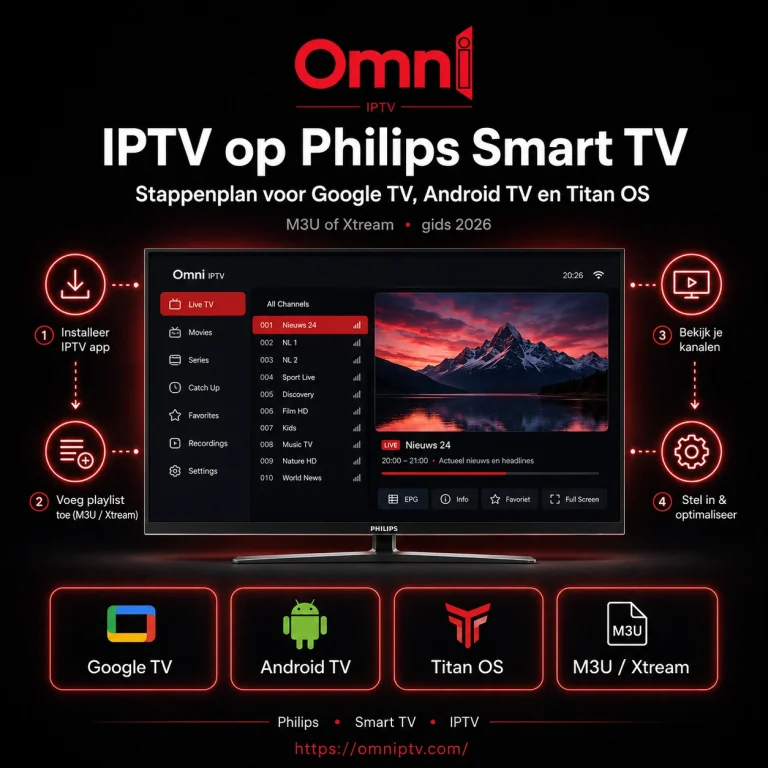

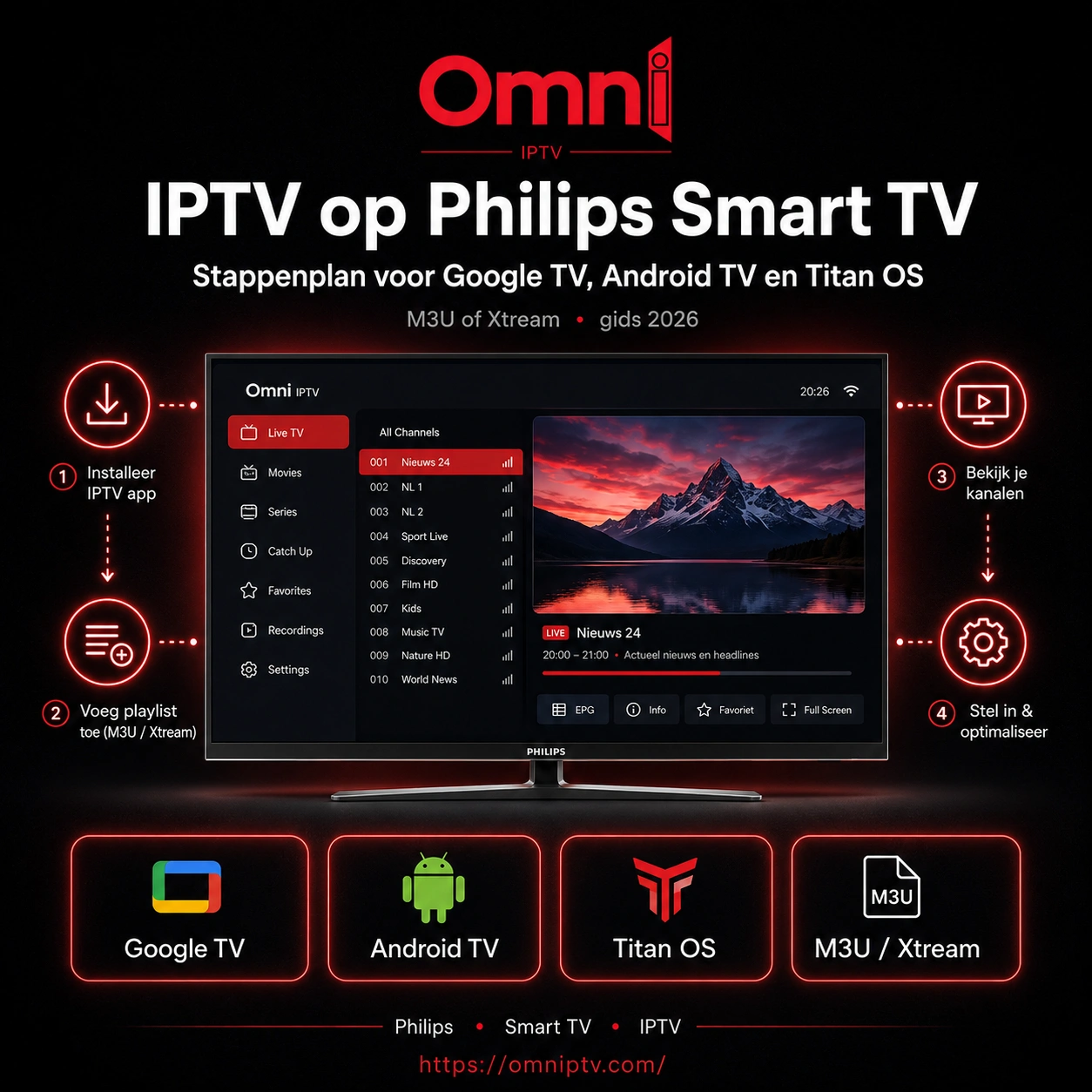

IPTV op Philips Smart TV werkt het eenvoudigst wanneer je eerst vaststelt welk besturingssysteem op de televisie staat. Op een Philips Google TV of Android TV installeer je een geschikte speler via Google Play. Bij Titan OS hangt de route af van de beschikbare appcatalogus. Voeg daarna je eigen geldige M3U- of Xtream-gegevens toe en test twee zenders.
Hoe stel je IPTV op Philips Smart TV in via de juiste route?
Controleer eerst of je televisie Google TV, Android TV of Titan OS gebruikt. Philips verkoopt modellen met verschillende smartplatforms, waardoor één universeel stappenplan niet klopt. Zoek daarna naar het type gegevens dat je hebt ontvangen: één M3U-link, een lokaal bestand of drie Xtream-velden. Die combinatie bepaalt de juiste installatie.
| Wat zie je op de televisie? | Waarschijnlijke route | Eerste actie |
|---|---|---|
Tabblad Apps en Google Play |
Google TV of Android TV | Installeer een tv-speler via Google Play |
| Startscherm met Titan OS | Titan OS | Controleer eerst de ingebouwde appcatalogus |
| Geen appwinkel of alleen vaste apps | Ouder smartplatform | Gebruik een extern kastje of laptop via HDMI |
| Eén lange M3U-link | M3U-route | Kies M3U Playlist in de speler |
| Serveradres, gebruikersnaam en wachtwoord | Xtream-route | Kies Xtream Codes in de speler |
De huidige Philips-productsite toont zowel Google TV-modellen als Titan OS-modellen. Dat zijn twee verschillende appwerelden. Niet door elkaar halen.
Hoe controleer je het besturingssysteem en model van een Philips TV?
Open Instellingen, zoek naar Over, Apparaatvoorkeuren of TV-informatie en noteer het volledige modelnummer en de softwareversie. Bij Google TV en Android TV staat meestal een Google-account in het accountmenu. Titan OS gebruikt een andere startpagina en heeft geen volledige Google Play Store.
Controleer ook de productpagina of handleiding die bij exact jouw modelnummer hoort. Een aanduiding als 55PUS7409/12 is bruikbaarder dan alleen “Philips uit 2024”. De letters en cijfers bepalen het platform, de schermserie en de regionale uitvoering.
Philips noemt voor Android TV drie voorwaarden voordat je apps installeert: een geregistreerd Google-account, een stabiele internetverbinding en de nieuwste beschikbare tv-software. De officiële Philips-uitleg voor Google Play beschrijft daarna de route via Home, Apps en de Play Store.
Een huidige Philips-productpagina voor model 55PUS7409/12 vermeldt Google TV. Andere actuele modellen, waaronder 55PUS8309/12, vermelden Titan OS. Het bouwjaar alleen is dus niet genoeg.
Hoe installeer je een IPTV-speler op Philips Google TV of Android TV?
Open Home, ga naar Apps, start Google Play, zoek op de exacte appnaam en selecteer Installeren. Google beschrijft hiervoor vijf stappen op Android TV. Gebruik bij voorkeur een speler die voor een televisiescherm en afstandsbediening is ontworpen. TiviMate is daarvoor een praktische hoofdroute, mits de app op jouw model verschijnt.
- Druk op Home op de Philips-afstandsbediening.
- Open
Apps. - Kies
Google Play Store. - Zoek exact op
TiviMate IPTV Player. - Selecteer de app van Armobsoft FZE.
- Kies
Installeren. - Start de app na voltooiing.
Google beschrijft in zijn Android TV-handleiding voor apps installeren vijf kernstappen: Apps openen, Google Play selecteren, zoeken, de app kiezen en installeren. De extra controles hierboven voorkomen dat je een gelijknamige app kiest.
De officiële Google Play-vermelding van TiviMate stond op 30 juli 2026 op meer dan 1 miljoen downloads en was bijgewerkt op 22 juni 2026. De ontwikkelaar, Armobsoft FZE, schrijft: “TiviMate is designed for Android TV and remote control navigation.”
Heb je na deze installatie nog geen geldige gegevens om de speler te testen, bekijk dan pas hier de mogelijkheden van Omni IPTV. Eerst de juiste app, daarna de toegang. Zo blijft een fout herleidbaar.
Hoe voeg je een M3U-link of Xtream-login toe in TiviMate?
Kies in TiviMate Add playlist en selecteer de invoermethode die bij je gegevens past. Een M3U-link is één lange URL. Xtream bestaat uit drie velden: serveradres, gebruikersnaam en wachtwoord. TiviMate ondersteunt volgens de actuele Google Play-vermelding drie hoofdformaten: M3U, Xtream Codes en Stalker Portal.
Hoe voeg je een M3U-link toe?
Open TiviMate, kies Add playlist > M3U Playlist en plak de volledige URL. Controleer het begin met http:// of https://, een eventueel poortnummer en alle parameters. Geef de lijst een herkenbare naam en kies Next.
Typ zo weinig mogelijk met de afstandsbediening. Een spatie aan het begin of einde is genoeg om de import te laten mislukken. Gebruik eventueel de afstandsbediening op je telefoon wanneer het Philips-model die functie ondersteunt.
Hoe voeg je een Xtream-login toe?
Kies Add playlist > Xtream Codes en vul het serveradres, de gebruikersnaam en het wachtwoord afzonderlijk in. Neem hoofdletters, kleine letters en poortnummer exact over. Een volledige M3U-link hoort niet in het wachtwoordveld.
De uitgebreide schermvolgorde staat in de gids voor TiviMate installeren en configureren. Gebruik alleen gegevens waarvoor je toestemming of een geldige toegang hebt. TiviMate levert zelf geen zenders of afspeellijsten.
Wanneer de zenders wel verschijnen maar de programmagids leeg blijft, volg dan de diagnose om een lege IPTV-EPG te herstellen. Begin niet opnieuw met installeren. De speler werkt dan al.
Wat doe je op een Philips TV met Titan OS?
Open de appcatalogus van Titan OS en zoek naar een speler die M3U of jouw vereiste inlogmethode ondersteunt. Verschijnt geen geschikte tv-app, probeer dan geen Android-installatiebestand te openen. Titan OS is geen Android TV. Gebruik in dat geval een extern kastje met Google TV of Android TV via HDMI.
| Philips-platform | Nieuwe apps installeren | Meest praktische IPTV-route |
| Google TV | Via Apps en zoeken | TiviMate of andere compatibele tv-speler |
| Android TV | Via Google Play Store | TiviMate of andere compatibele tv-speler |
| Titan OS | Alleen via de Titan-catalogus | Beschikbare native speler of extern kastje |
| Ouder gesloten platform | Vaak beperkt tot vaste apps | Extern kastje of laptop via HDMI |
De Philips-productcatalogus toont momenteel minstens twee actieve smartplatforms. De precieze appbeschikbaarheid kan per land en model veranderen. Controleer dus altijd op de televisie zelf.
Wil je eerst verschillende spelers voor Google TV en Android TV vergelijken, gebruik dan de gids met de beste IPTV-players voor Android. Voor Titan OS is die lijst alleen relevant wanneer je een extern Android-kastje aansluit.
Welke instellingen moet je na de eerste installatie aanpassen?
Pas alleen instellingen aan die een duidelijk probleem oplossen. Zet automatische appupdates aan, controleer de EPG-bron en plaats je meest gebruikte groepen bovenaan. TiviMate ondersteunt drie hoofdformaten en werd op 22 juni 2026 bijgewerkt. Laat decoder-, buffer- en afspeelinstellingen eerst op standaard staan zolang twee testzenders normaal werken.
Een nuttige basisconfiguratie is klein:
- Schakel automatische updates in via Google Play.
- Controleer onder
Playlistsof de juiste lijst actief is. - Controleer onder
EPGof de bron aan de afspeellijst is gekoppeld. - Verberg lege of ongebruikte groepen.
- Voeg pas daarna favorieten toe.
- Noteer de standaardinstelling voordat je iets aan decoder of buffer verandert.
Een televisie-app hoeft niet maximaal aangepast te zijn om goed te werken. Integendeel. Hoe meer instellingen je tegelijk verandert, hoe lastiger de fout later te herleiden is.
Gebruik je meerdere afspeellijsten, geef elke lijst een naam met apparaat of doel, niet met volledige inloggegevens. Zo blijft het menu leesbaar zonder dat een wachtwoord in beeld verschijnt.
Waarom wordt de app niet gevonden of werkt hij niet?
Controleer eerst het besturingssysteem, daarna je Google-account, internetverbinding en beschikbare opslagruimte. Google Play toont alleen apps die geschikt zijn voor het tv-profiel. Een telefoonapp kan ontbreken op de televisie. Philips adviseert bij een vastlopende Android TV-app eerst bijwerken of opnieuw installeren voordat je de volledige televisie reset.
| Probleem | Waarschijnlijke oorzaak | Eerste controle |
| Google Play ontbreekt | Titan OS of ouder platform | Controleer model en tv-informatie |
| TiviMate verschijnt niet | App niet beschikbaar voor model of regio | Zoek de exacte ontwikkelaarsnaam |
Installeren blijft hangen |
Netwerk of opslag | Herstart tv en verwijder ongebruikte apps |
| Playlist laadt niet | Fout in URL of velden | Plak alle gegevens opnieuw |
| Zwart beeld, wel geluid | Videoformaat niet ondersteund | Test een tweede zender |
| App sluit direct | Cache, update of appfout | Update of herinstalleer de app |
Op het Philips-supportartikel voor appproblemen staat een route via Manage apps, verwijderen en opnieuw installeren. De volledige tv opnieuw installeren komt pas daarna en wist instellingen die opnieuw moeten worden opgebouwd. Niet als eerste doen.
In een Google TV Community-thread meldde een gebruiker dat apps niet op het tv-apparaat verschenen. De kern van het antwoord was dat niet iedere mobiele app voor Google TV is ontwikkeld. Dat forumdetail bevestigt de officiële Play Store-logica, maar is geen modelspecifieke garantie.
Hoe verminder je buffering op een Philips Smart TV?
Test eerst dezelfde zender via Ethernet en daarna via wifi. Sluit grote downloads, herstart de speler en verander slechts één instelling tegelijk. Een spelerupdate kan ook verschil maken. De TiviMate-vermelding van 22 juni 2026 noemt recente reparaties voor zendersortering en ontbrekende terugkijkgegevens, wat laat zien dat appgedrag per versie kan veranderen.
Gebruik de volgende volgorde:
- Test een tweede zender.
- Sluit de app volledig.
- Herstart de televisie.
- Vergelijk Ethernet met wifi.
- Test dezelfde lijst in een tweede speler.
- Werk de app en tv-software bij.
- Pas pas daarna bufferinstellingen aan.
Wanneer alle zenders op meerdere spelers haperen, ligt de oorzaak waarschijnlijk niet bij één app. De uitgebreide netwerkcontrole staat in waarom IPTV hapert.
Een warm toestel kan eveneens trager reageren. Houd ventilatieopeningen vrij en zet de televisie niet klem in een gesloten meubel. Simpel detail. Vaak vergeten.
Wanneer is de installatie klaar voor dagelijks gebruik?
De installatie is klaar wanneer twee verschillende zenders openen, beeld en geluid minimaal vijf minuten stabiel blijven en de afspeellijst na één volledige appherstart terugkomt. Test daarna EPG, favorieten en zenderwissel. Deel geen foto waarop de volledige URL, gebruikersnaam of het wachtwoord zichtbaar is.
Voer deze eindtest uit:
- Open één gewone zender.
- Open één zender met hogere beeldkwaliteit.
- Kijk vijf minuten per zender.
- Sluit TiviMate volledig.
- Start de app opnieuw.
- Controleer of de lijst en EPG terugkomen.
- Verwijder testfoto’s met zichtbare inloggegevens.
Wil je na deze controle een passende toegang voor jouw Philips TV kiezen, vergelijk dan de opties voor een iptv Abonnement Kopen. Deze tweede homepageverwijzing staat pas na de werkende test.
Welke vragen worden vaak gesteld over IPTV op een Philips Smart TV?
De belangrijkste vervolgvragen gaan over Titan OS, Google Play, oudere modellen, M3U-gegevens en externe kastjes. Philips gebruikt momenteel meerdere smartplatforms, terwijl Google Play alleen tv-compatibele apps toont. Daardoor is het exacte model belangrijker dan de merknaam alleen. Controleer altijd het startscherm en de modelcode.
Werkt TiviMate op iedere Philips Smart TV?
Nee. TiviMate is ontworpen voor Android TV en Google TV. Op Titan OS of een ouder gesloten Philips-platform verschijnt de app niet via Google Play.
Waarom heeft mijn Philips TV geen Google Play Store?
Waarschijnlijk gebruikt het model Titan OS of een ouder platform. Controleer TV-informatie en de officiële productpagina van je model.
Kan ik een Android-installatiebestand op Titan OS zetten?
Niet via de normale consumentenroute. Titan OS is geen Android TV. Ik raad aan een ondersteund extern kastje via HDMI te gebruiken.
Kan ik dezelfde M3U-link op twee apparaten gebruiken?
Dat hangt af van de voorwaarden en het aantal gelijktijdige verbindingen van je aanbieder. De speler bepaalt dat niet.
Is een extern kastje beter dan de ingebouwde app?
Een ingebouwde app is eenvoudiger. Een extern kastje geeft meer appkeuze en langere controle over updates. Bij Titan OS zonder geschikte speler is het vaak de praktische oplossing.