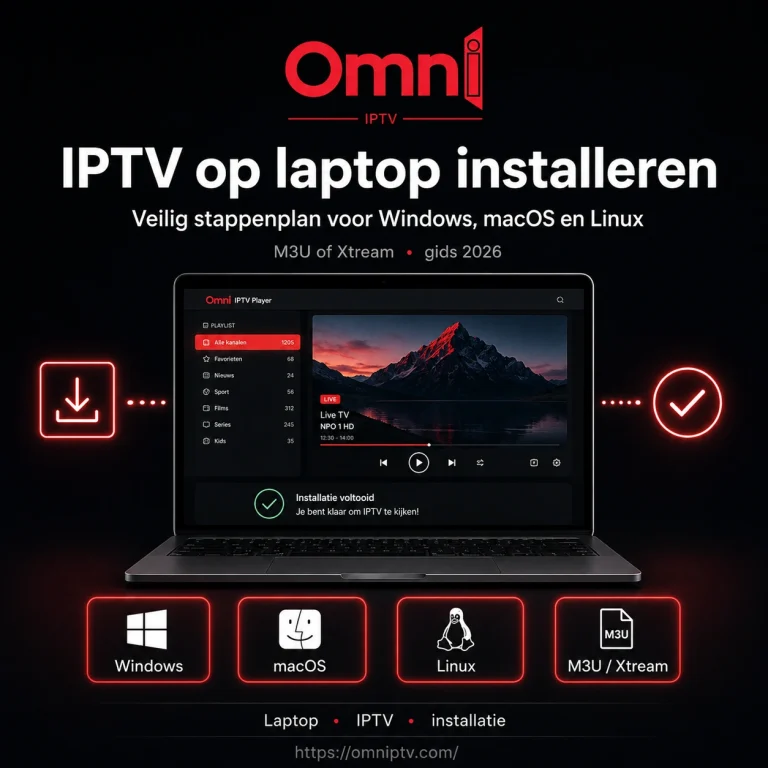

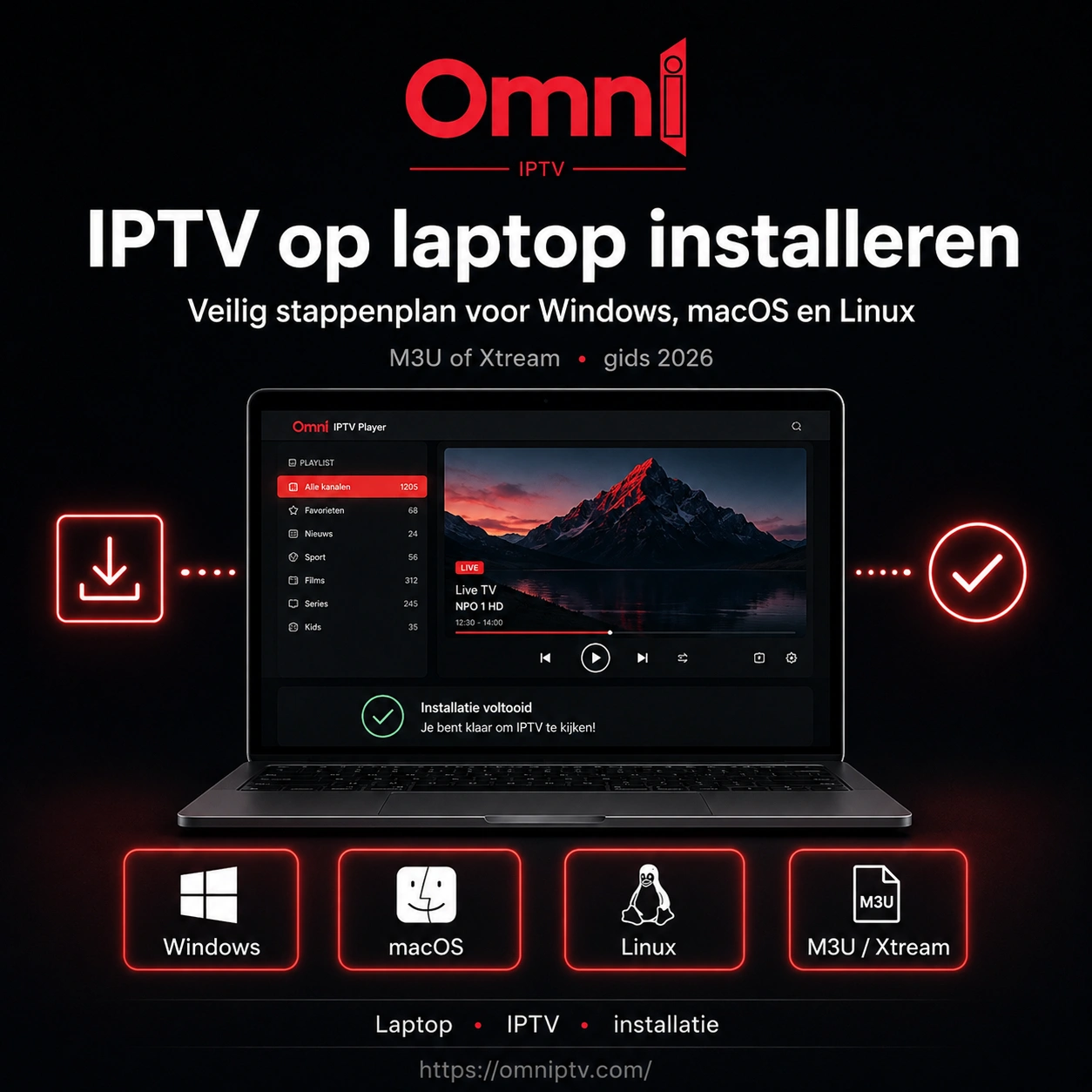

IPTV op laptop installeren begint met één keuze: gebruik VLC als je een M3U-link hebt en snel wilt kijken, of kies een gespecialiseerde speler wanneer je inlognaam, wachtwoord, serveradres en een programmagids wilt gebruiken. Download software uitsluitend bij de maker, voeg je eigen geldige abonnementsgegevens toe en test eerst één zender voordat je instellingen verandert.
Hoe kun je IPTV op laptop installeren zonder de verkeerde app te kiezen?
Je hebt een laptop, een stabiele internetverbinding, een geldige IPTV-toegang en een passende speler nodig. Kies VLC voor een M3U-link of M3U-bestand. Kies een gespecialiseerde speler wanneer je drie losse Xtream-gegevens hebt. VideoLAN bood op 30 juli 2026 VLC 3.0.23 voor Windows aan als download van 38 MB.
Kijk eerst naar wat je van je aanbieder hebt ontvangen. Dat voorkomt het meest voorkomende installatieprobleem: gegevens invoeren in een app die dat type login niet ondersteunt.
- Heb je één lange URL die eindigt op een afspeellijst of parameters bevat? Begin met VLC.
- Heb je een gebruikersnaam, wachtwoord en server-URL? Gebruik een speler met Xtream-login.
- Heb je een lokaal
.m3u-bestand? Open dat bestand rechtstreeks met VLC. - Heb je alleen een webadres en geen inloggegevens? Controleer bij je aanbieder of dit een portaal, afspeellijst of ondersteuningspagina is.
Voor dagelijks gebruik op Windows kun je eerst de vergelijking van Windows IPTV apps bekijken. VLC blijft de nuchtere keuze voor een snelle controle. Geen mooie televisiegids. Wel snel duidelijk of de stream opent.
VideoLAN omschrijft VLC als een “free and open source cross-platform multimedia player”. Dat is precies waarom deze gids VLC als basisroute gebruikt: dezelfde speler is beschikbaar voor Windows, macOS en Linux. De interface verschilt licht, maar het principe blijft gelijk.
Hoe installeer je de juiste speler veilig op Windows, macOS of Linux?
Download de speler rechtstreeks bij de maker of via de officiële softwarewinkel van je besturingssysteem. Microsoft beschrijft twee installatieroutes voor Windows: downloaden via de website van een vertrouwde uitgever of installeren via Microsoft Store. Vermijd verzamelwebsites, aangepaste installatiebestanden en pagina’s die extra software meeleveren.
Hoe installeer je VLC op Windows?
Voor Windows is de normale desktopversie het meest praktisch, omdat je daarin eenvoudig een netwerkstream opent en de invoerbuffer kunt aanpassen. Microsoft adviseert programma’s alleen van vertrouwde uitgevers te downloaden. Gebruik daarom de officiële VLC-downloadpagina en controleer vóór het openen of de bestandsnaam VLC en de verwachte versie vermeldt.
- Open de officiële downloadpagina.
- Kies de Windows-versie die bij je laptop past.
- Sla het installatiebestand op in
Downloads. - Open het bestand en bevestig de beveiligingsmelding alleen als VideoLAN als uitgever wordt getoond.
- Laat de standaardonderdelen geselecteerd.
- Rond de installatie af en start VLC.
- Kies
Help > Overen controleer de geïnstalleerde versie.
Microsoft vermeldt dat veel antivirusprogramma’s een download tijdens het opslaan controleren. Dat vervangt je eigen controle niet. De volledige instructie over programma’s uit online bronnen installeren ondersteunt die veilige werkwijze.
Hoe installeer je VLC op macOS?
Download de macOS-versie bij VideoLAN, open het schijfbestand en sleep VLC naar Programma's. Start de app daarna vanuit die map. Geeft macOS een beveiligingsmelding, controleer dan opnieuw of het bestand werkelijk van VideoLAN komt. Schakel beveiliging niet volledig uit om één app te openen. Dat is een veel te grote ingreep.
De menu-opdracht heet op macOS doorgaans Archief > Open netwerk. De vertaling kan per versie verschillen.
Hoe installeer je VLC op Linux?
Gebruik bij Linux bij voorkeur de pakketbeheerder van je distributie. Debian-gebaseerde systemen gebruiken vaak sudo apt install vlc, terwijl andere distributies hun eigen softwarecentrum of pakketcommando hebben. Controleer vóór installatie welke versie de pakketbron aanbiedt. Een distributie kan bewust een oudere, maar onderhouden versie leveren.
Installeer geen los pakket van een onbekende downloadpagina. Linux geeft vrijheid, maar de bron blijft jouw verantwoordelijkheid.
Hoe voeg je een M3U-link of Xtream-login toe?
Een M3U-link plak je in VLC via Media > Netwerkstream openen; een lokaal bestand open je via Media > Bestand openen. Een Xtream-login bestaat normaal uit drie afzonderlijke gegevens: server-URL, gebruikersnaam en wachtwoord. VLC heeft daarvoor geen apart inlogscherm, dus gebruik dan een speler die Xtream-login expliciet ondersteunt.
Hoe open je een M3U-link in VLC?
Kopieer de volledige URL zonder spatie ervoor of erachter. Open VLC en volg deze stappen:
- Kies
Media > Netwerkstream openen. - Plak de URL in het veld voor het netwerkadres.
- Klik op
Afspelen. - Wacht tot één zender beeld en geluid geeft.
- Open daarna
Weergave > Afspeellijstom beschikbare items te bekijken.
Werkt de eerste zender, dan is de basisinstallatie klaar. Bewaar je URL niet openbaar en deel geen screenshot waarop gebruikersnaam of token leesbaar is.
Wil je de uitgebreidere VLC-instellingen later nalopen, gebruik dan de aparte gids voor IPTV met VLC instellen. Die verdieping is pas nuttig nadat je hebt vastgesteld dat de link zelf werkt.
Heb je nog geen geldige toegang om in de zojuist geïnstalleerde speler te testen, bekijk dan pas op dit punt de mogelijkheden van Omni IPTV. Eerst de speler goed zetten, daarna pas gegevens toevoegen. Anders weet je bij een fout niet of de software of de toegang het probleem is.
Hoe gebruik je een Xtream-login op je laptop?
Open een gespecialiseerde speler en zoek naar Xtream Codes, Xtream Login of een vergelijkbare optie. Vul de drie velden exact in. Geef het profiel een herkenbare naam, maar verander niets aan het serveradres. Vooral http://, https:// en een eventueel poortnummer horen bij de URL.
Een volledige uitleg van de velden staat in de handleiding voor IPTV Stream Player configureren. Gebruik die route alleen wanneer jouw aanbieder daadwerkelijk drie losse inloggegevens heeft verstrekt. Een M3U-link in het wachtwoordveld plakken gaat niet werken. Andersom evenmin.
Welke laptopspeler past het beste bij jouw gebruik?
VLC is het beste voor snel testen en eenvoudig afspelen, een gespecialiseerde speler is beter voor een programmagids en favorieten, en Kodi past bij gebruikers die een volledig mediacenter willen bouwen. De juiste keuze hangt dus niet alleen van Windows of macOS af, maar vooral van je inlogtype en hoeveel beheer je verwacht.
| Keuze | Beste voor | Invoer | Programmagids | Moeilijkheid | Eerlijk nadeel |
|---|---|---|---|---|---|
| VLC | Snel testen en direct kijken | M3U-link of bestand | Niet standaard | Laag | Grote lijsten zijn onoverzichtelijk |
| Gespecialiseerde speler | Dagelijks gebruik | Xtream of M3U | Vaak wel | Laag tot gemiddeld | Kwaliteit verschilt per app |
| Kodi | Uitgebreid mediacenter | M3U via PVR-configuratie | Mogelijk | Hoog | Te veel werk voor alleen snel kijken |
VideoLAN bood bij de verificatie VLC 3.0.23 aan voor meerdere desktopsystemen. Dat maakt VLC een logische gemeenschappelijke basis. Bij honderden zenders wordt de afspeellijst rommelig. Voor alleen zappen is een gespecialiseerde speler prettiger.
Kies Kodi alleen wanneer je bereid bent onderdelen apart te configureren. De installatie zelf is niet het lastige deel. De PVR-client, afspeellijst en eventuele gidsbron moeten daarna nog goed staan. Voor een eerste test is dat overkill.
Waarom krijg je zwart beeld, geen geluid of een loginfout?
Test problemen in een vaste volgorde: controleer eerst je gegevens, daarna één andere zender, vervolgens de speler en pas als laatste je netwerk. Vier gerichte controles zeggen meer dan meteen de router resetten. Een melding als Login Failed wijst meestal naar toegang of invoer; een eindeloos ladende netwerkstream kan ook door firewallregels komen.
Wat controleer je bij Login Failed of Invalid Details?
Controleer ieder teken van de gebruikersnaam, het wachtwoord en de server-URL. Verwijder onzichtbare spaties door elk veld handmatig leeg te maken en opnieuw te plakken. Controleer ook of de URL met het voorgeschreven protocol begint en of een poortnummer aanwezig moet blijven.
Werkt de login op een ander apparaat wel, maak dan in de laptopapp een nieuw profiel aan. Bewerk niet eindeloos hetzelfde profiel. Soms blijft een verkeerd opgeslagen teken onzichtbaar staan.
Wat doe je wanneer VLC blijft laden zonder beeld?
Open een andere zender uit dezelfde lijst. Werkt die wel, dan zit het probleem bij één stream. Werkt niets, herstart VLC en controleer of Windows een firewallmelding heeft getoond.
In een praktijkdiscussie op r/VLC uit juni 2025 bleek een geblokkeerde inkomende firewallregel de oorzaak van een netwerkstream die in VLC 3.0.21 bleef laden. Dat is één gebruikerscasus, geen universele oplossing. Geef VLC daarom niet blind alle netwerkrechten. Controleer eerst of de app op privé-netwerken is toegestaan en test opnieuw.
Voor bredere oorzaken zoals wifi, serverbelasting en een te hoge beeldkwaliteit staat een afzonderlijke diagnose in waarom IPTV hapert. Gebruik die pas nadat één andere zender en dezelfde link in een tweede speler zijn getest.
Blijft alles onbereikbaar, controleer dan de actuele stappen voor een IPTV storing oplossen. Microsoft beëindigde de gratis beveiligingsupdates en technische ondersteuning voor Windows 10 op 14 oktober 2025. Een laptop kan daarna nog werken, maar een ondersteund systeem is verstandiger voor software die internetstreams opent.
Wat doe je bij beeld zonder geluid?
Controleer Audio > Audioapparaat, kies de juiste uitvoer en test daarna een tweede stream. Wijzig hardwaredecodering pas wanneer meerdere zenders hetzelfde probleem hebben.
Ga niet meteen codec-pakketten downloaden. VLC bevat zelf ondersteuning voor veel gangbare formaten. Losse codec-pakketten van onbekende websites maken de situatie vaak onduidelijker en voegen onnodig risico toe.
Hoe verminder je buffering op een laptop?
Begin met een netwerkkabel of sterke wifi, sluit zware downloads en test dezelfde zender opnieuw. Verhoog daarna pas de netwerkbuffer. De bestaande Omni-gids gebruikt 1000 ms als praktische testwaarde in VLC. Een grotere buffer kan korte schommelingen opvangen, maar maakt starten en zenderwisselen trager.
Open Extra > Voorkeuren > Invoer/Codecs en noteer de huidige netwerkcache. Test één wijziging tegelijk, eerst 1000 ms en daarna eventueel hoger. Verander niet vijf instellingen tegelijk.
Een VPN is geen standaardoplossing voor buffering. Versleuteling kan juist extra vertraging toevoegen. Gebruik er alleen een wanneer je daar een concrete privacy- of netwerkreden voor hebt en vergelijk dezelfde zender met en zonder verbinding. De gids over IPTV configureren met VPN laat zien waar die extra laag in de installatie hoort.
Zet de laptop op netstroom en houd de ventilatieopeningen vrij. Een warme laptop kan terugschakelen en video slechter verwerken terwijl de verbinding goed is.
Wanneer is de installatie echt klaar voor dagelijks gebruik?
De installatie is klaar wanneer één zender direct opent, beeld en geluid stabiel blijven, de juiste afspeellijst opnieuw beschikbaar is na een herstart en je inloggegevens niet openbaar zijn opgeslagen. Test minimaal twee zenders en start de speler één keer opnieuw. Pas daarna heeft het zin om favorieten, een programmagids of extra scherminstellingen toe te voegen.
Maak een snelkoppeling naar de speler, niet naar een bestand met je volledige toegangs-URL in de naam. Controleer na een herstart ook de audio-uitvoer.
Wil je na deze controle een pakket kiezen dat bij je speler en apparaten past, vergelijk dan de beschikbare opties voor een iptv Abonnement. Deze tweede homepageverwijzing staat bewust pas hier, nadat de installatie, test en foutdiagnose zijn afgehandeld.
Origineel asset voor publicatie: maak op een eigen Windows 11-laptop een screenshot van VLC 3.0.23 bij Media > Netwerkstream openen, met een volledig afgeschermde test-URL. Gebruik als alttekst: “Eigen screenshot van het venster Netwerkstream openen in VLC 3.0.23 op een Windows 11-laptop”. Noteer in het bijschrift het laptopmodel, Windows-buildnummer en de testdatum.
Welke vragen worden vaak gesteld over IPTV op een laptop?
De meeste vervolgvragen gaan over gratis spelers, kijken zonder installatie, aansluiten op een televisie en het bewaren van een lijst. Houd toegang en software uit elkaar: de app speelt af, terwijl je aanbieder precies de gegevens en gelijktijdige verbindingen bepaalt.
Kun je IPTV gratis op een laptop bekijken?
Een speler zoals VLC is gratis, maar de app levert zelf geen zenders. Gebruik alleen streams waarvoor je toestemming of een geldige toegang hebt.
Kun je kijken zonder een programma te installeren?
Alleen wanneer je aanbieder een officiële webspeler aanbiedt. Een willekeurige website die om je volledige M3U-link vraagt, is geen verstandig alternatief. Je deelt dan mogelijk je toegang met een onbekende partij.
Werkt dezelfde installatie op Windows 11 en macOS?
Het principe is hetzelfde: installeer VLC, open een netwerkstream en plak je M3U-link. De menunamen verschillen. Op Windows gebruik je meestal Media; op macOS staat de netwerkoptie doorgaans onder Archief.
Kun je de laptop met een televisie verbinden?
Ja. Een HDMI-kabel is meestal de eenvoudigste route. Kies in de beeldscherminstellingen voor dupliceren of uitbreiden en selecteer de televisie als audio-uitvoer wanneer het geluid op de laptop blijft spelen.
Waarom is de afspeellijst na een herstart weg?
VLC behandelt een geopende netwerkstream niet automatisch als een permanent account. Bewaar de afspeellijst alleen lokaal wanneer dat veilig kan, of gebruik een gespecialiseerde speler die een beveiligd profiel opslaat. Laat een URL met inlogtoken nooit zichtbaar op een gedeelde laptop staan.