


IPTV AirPlay haperen oplossen is in de meeste gevallen een netwerkinstellingen-probleem, geen provider-probleem. De stroom van je IP TV abonnement is prima; de verbinding tussen iPhone en Apple TV raakt verstopt.
Ik zie die verwarring wekelijks: mensen bellen hun IPTV aanbieder terwijl de oplossing in de router- of app-instellingen zit. Hieronder de zeven meest effectieve fixes, geordend van meest-voorkomende oorzaak naar meest-technisch.
Hoe kun je IPTV AirPlay haperen oplossen en wat zijn de oorzaken?
IPTV AirPlay haperen heeft drie structurele oorzaken die los staan van je internetsnelheid. De meest voorkomende is band-mismatch: je iPhone zit op 2,4 GHz en je Apple TV op 5 GHz, of andersom. Datapakketten moeten dan via de router heen en terug in plaats van rechtstreeks. Dat voegt 10 tot 40 ms latency toe. Genoeg voor zichtbaar stotteren, zelfs met een vlekkeloze internetverbinding van 500 Mbps.
De tweede oorzaak is Bonjour/mDNS-blokkade. AirPlay ontdekt apparaten via Apple’s Bonjour-protocol, dat werkt via multicast op je lokale netwerk. Veel routers filteren dat multicast-verkeer standaard, of isoleren apparaten van elkaar via client isolation of een gastnetwerk. De iPhone ziet de Apple TV dan niet meer, of de verbinding valt halverwege weg.
De derde oorzaak wordt het vaakst gemist: screen mirroring in plaats van native AirPlay. Wie IPTV streamt via “Spiegel scherm” in het Bedieningspaneel, belast de iPhone-CPU met real-time videotranscodering. Dat is een fundamenteel andere werkwijze dan native AirPlay en hapert structureel meer. Fix 3 hieronder legt het verschil exact uit.
De technische achtergrond van hoe AirPlay apparaten detecteert vind je in Apple’s officiële AirPlay-netwerkvereisten.
Welke basiscontroles lossen AirPlay-haperingen direct op?
De meeste AirPlay-storingen verdwijnen na drie snelle stappen: controleer dat iPhone en Apple TV hetzelfde Wi‑Fi-netwerk gebruiken, update iOS en tvOS naar de nieuwste versie en herstart beide apparaten. Zet AirPlay op de Apple TV aan en controleer AirPlay & Handoff op de iPhone. Lost dit het stotteren niet op, ga dan verder met de netwerk- en app-fixes hieronder.
- Check netwerk: iPhone via Instellingen > Wi‑Fi, Apple TV via Instellingen > Netwerk. Gebruik niet het gastnetwerk.
- Update: iPhone via Instellingen > Algemeen > Software-update; Apple TV via Instellingen > Systeem > Software-updates.
- Herstart iPhone en Apple TV en voer een stroomreset van de router uit (30 seconden van de stroom).
- Apple TV: Instellingen > AirPlay en HomeKit > AirPlay: Aan.
- iPhone: Instellingen > AirPlay & Handoff > Automatisch AirPlay naar tv’s: Vraag of Automatisch.
Zie ook de officiële probleemoplossing van Apple voor AirPlay-storingen in Apple’s stappen. Controleer ook eventuele storingen of onderhoud bij je provider voordat je verder gaat.
Zitten iPhone en Apple TV op dezelfde Wi-Fi band?
De meest over het hoofd geziene oorzaak van IPTV AirPlay haperen is een band-mismatch: iPhone op 2,4 GHz en Apple TV op 5 GHz, of andersom. Technisch gezien zitten ze op hetzelfde netwerk, maar elk datapakket van iPhone naar Apple TV moet via de router als tussenstation. Dat introduceert latency. Zet ze allebei op 5 GHz.
Hoe controleer je dit:
- Ga op de iPhone naar Instellingen > Wi-Fi. Tik op het netwerk. Staat er “802.11n” of “2,4 GHz” vermeld in de routers SSID-naam, dan zit je op 2,4 GHz.
- Op de Apple TV: Instellingen > Netwerk > Wi-Fi. Kijk of de verbinding “5 GHz” of “802.11ac/ax” vermeldt.
- Als je router twee aparte SSID’s heeft (“Thuisnetwerk” en “Thuisnetwerk_5G”), zorg dan dat beide apparaten op de _5G variant staan.
- Als het netwerk één gecombineerde SSID heeft, log dan in op de router-interface (doorgaans 192.168.1.1 of 192.168.0.1) en controleer onder draadloze instellingen welke band elk apparaat gebruikt.
- Herstart na de aanpassing zowel de iPhone (zet Wi-Fi uit en aan) als de Apple TV.
Heb je een modern mesh-netwerk dat automatisch bandsturing doet (band steering)? Dan kan het zijn dat het netwerk de apparaten op verschillende banden plaatst zonder dat je het ziet. Sommige mesh-systemen (TP-Link Deco, eero, Netgear Orbi) hebben een instelling genaamd Smart Connect of Band Steering die je tijdelijk kunt uitschakelen om beide apparaten op 5 GHz te dwingen.
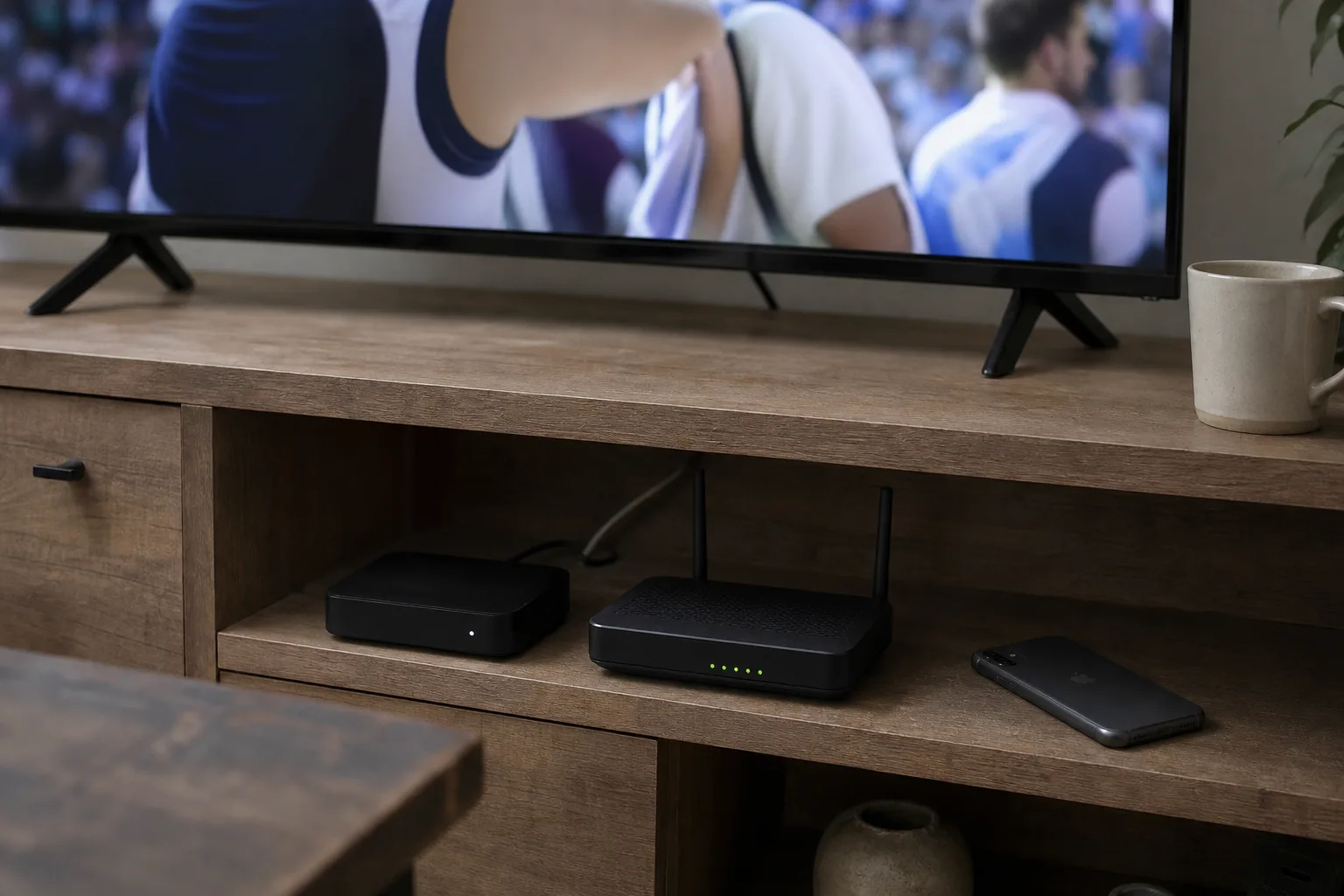
Een bijkomend punt dat weinigen weten: als je iPhone ook Bluetooth aanstaat terwijl je AirPlay gebruikt, kan Bluetooth interfereren met het 2,4 GHz Wi-Fi-kanaal. Zet Bluetooth uit terwijl je streamt en kijk of de haperingen verminderen. AirPlay gebruikt voor apparaatdetectie het Bonjour-protocol, gebaseerd op mDNS (Multicast DNS), dat binnen hetzelfde subnet moet kunnen communiceren.
Werkt AirPlay ook zonder hetzelfde Wi‑Fi‑netwerk via peer‑to‑peer?
Ja. Peer‑to‑peer AirPlay ontdekt dichtbijzijnde Apple TV’s via Bluetooth LE en zet daarna een directe verbinding op, ook als iPhone en Apple TV niet op dezelfde SSID zitten. Dit omzeilt veel LAN‑beperkingen. Het werkt alleen als zowel Bluetooth als Wi‑Fi aan staan en de apparaten dicht bij elkaar zijn.
- Zet Bluetooth en Wi‑Fi aan op iPhone en Apple TV. Plaats de apparaten binnen enkele meters van elkaar.
- Ontkoppel Apple TV tijdelijk van Wi‑Fi en Ethernet om peer‑to‑peer te forceren, en start dan het AirPlay-menu op iPhone.
- Stel op Apple TV Instellingen > AirPlay en HomeKit > Toegang toestaan in op ‘Iedereen’ of ‘Zelfde netwerk en in de buurt’ om detectie toe te staan.
- Voer de pincode op het tv‑scherm in wanneer hierom wordt gevraagd.
Apple beschrijft peer‑to‑peer AirPlay en randvoorwaarden in de deployment‑gids.
Staat AirPlay-ontvangst aan op iPhone en Apple TV?
AirPlay faalt vaak simpelweg omdat de ontvanger uit staat of te strikt is ingesteld. Zet AirPlay op de Apple TV aan en laat toegang toe voor hetzelfde netwerk. Controleer op de iPhone AirPlay & Handoff. Hiermee voorkom je dat apparaten onzichtbaar blijven, ook als je netwerk verder gezond is.
- Apple TV: Instellingen > AirPlay en HomeKit > AirPlay: Aan.
- Apple TV: Instellingen > AirPlay en HomeKit > Toegang toestaan: Zelfde netwerk. Code: Alleen eerste keer of Automatisch.
- iPhone: Instellingen > AirPlay & Handoff > Automatisch AirPlay naar tv’s: Vraag of Automatisch. Zet Handoff aan.
- Gebruik je de Woning-app voor beperkingen, zet ‘Toegang voor luidsprekers en tv’s’ op ‘Iedereen op hetzelfde netwerk’.
Meer detail en varianten vind je in Apple’s AirPlay-handleiding.
Is de Apple TV via ethernet verbonden?
Ethernet is de meest effectieve structurele fix voor IPTV AirPlay haperen. Als de Apple TV bedraad aan de router hangt, vervalt het Wi-Fi-traject van Apple TV volledig, en hoeft alleen de iPhone via Wi-Fi te communiceren. Dat halveert de kans op pakketverlies.
De Apple TV 4K (2e generatie) heeft een Gigabit Ethernet-poort; de 3e generatie alleen op het model Wi‑Fi + Ethernet (A2843). Het 3e generatie Wi‑Fi model (A2737) heeft geen ethernet. Verbind de poort rechtstreeks met de router via een ethernet-kabel. Niet via een switch, niet via een powerline-adapter.
Powerline-adapters verdienen een aparte waarschuwing. Ze introduceren variabele latency van 5 tot 30 ms afhankelijk van de elektrische belasting in huis: een wasmachine die bijslaat merk je terug in je stream. Maar het grotere probleem is minder bekend: sommige powerline-setups creëren intern een apart netwerksubnet voor de powerline-verbinding. De Apple TV verschijnt dan wel als verbonden, maar de Bonjour-pakketten van de iPhone komen niet aan. AirPlay werkt dan helemaal niet, of valt weg na precies de timeout-tijd van Bonjour: 15 tot 20 seconden na verbinding. Rechtstreeks aan de router is de enige betrouwbare optie.
Na aansluiten via ethernet: ga op de Apple TV naar Instellingen > Netwerk en controleer dat de verbinding “Ethernet” toont en niet meer “Wi-Fi”. Als de Apple TV toch nog Wi-Fi toont, is er een volgorde die je moet aanhouden. De Apple TV 4K (3e generatie) geeft bij gelijktijdige beschikbaarheid van ethernet en Wi-Fi soms de voorkeur aan de verbinding die bij het laatste opstarten het eerste actief was. De correcte volgorde: verwijder eerst het Wi-Fi-netwerk via Instellingen > Netwerk > Wi-Fi > Vergeet dit netwerk, start daarna de Apple TV opnieuw op met de ethernetkabel ingeplugd, en verifieer dan dat Ethernet als actieve verbinding getoond wordt. Als je Wi-Fi vergeet terwijl ethernet al actief is zonder herstart, kan de Apple TV bij de volgende reboot toch terug naar Wi-Fi switchen.
Bij het IPTV kopen voor gebruik met Apple TV is ethernet een aanrader die weinig kosten met zich meebrengt. Eén kabel. Definitief einde aan de meeste stotterproblemen.
Heeft je Apple TV geen ethernet-aansluiting omdat het een ouder model is zonder poort? De Apple TV HD (4e generatie) heeft echter 10/100BASE‑T Ethernet naast Wi‑Fi; gebruik die poort waar mogelijk, of volg de overige fixes als bekabelen niet lukt.
Gebruik je native AirPlay of screen mirroring?
Dit is het verschil dat de meeste handleidingen overslaan, en het is cruciaal voor IPTV AirPlay haperen oplossen.
Screen mirroring (bereikbaar via het AirPlay-icoon in het Bedieningspaneel, dan “Spiegel scherm”) kopieert alles wat op je iPhone-scherm staat naar de Apple TV. De iPhone transcodeert het videoframe real-time. Dat kost CPU. Het kost batterij. En het hapert veel sneller zodra de iPhone even onder belasting staat, de verbinding kortstondig wisselt of een achtergrondproces opstaat.
Native AirPlay laat de IPTV-app de stream rechtstreeks naar de Apple TV sturen. De iPhone is alleen de afstandsbediening. De Apple TV haalt de stream zelf op of ontvangt hem direct. Veel stabieler.
Hoe je native AirPlay activeert verschilt per app. In GSE Smart IPTV: start een kanaal, tik op het scherm zodat de spelercontrols verschijnen, dan rechtsboven het scherm-icoon met een pijltje. Kies “AirPlay” en selecteer je Apple TV. In IPTV Smarters Pro: start een kanaal, tik op het scherm, dan het AirPlay-icoon rechtsonder in de speler (een rechthoek met een driehoekje). Als je het AirPlay-icoon in geen van beide apps ziet en je alleen via het Bedieningspaneel van iOS kunt mirroren, zit je in screen mirroring, niet in native AirPlay.
Ik had dit zelf verkeerd ingesteld gedurende twee weken. De Eredivisie-wedstrijden stoterden om de drie minuten. Screen mirroring, bleek achteraf. Zodra ik in GSE het AirPlay-icoon in de speler gebruikte in plaats van “Spiegel scherm” vanuit het Bedieningspaneel, was het voorbij.
Er is nog een specifieke hapering die niemand documenteert en die los staat van netwerk- of buffer-instellingen: de hapering bij het zappen tussen zenders. Wanneer je van kanaal wisselt in een IPTV-app terwijl AirPlay actief is, sluit de app de bestaande AirPlay-sessie en bouwt een nieuwe op. Die herhandshake duurt 1 tot 3 seconden en mislukt soms volledig, waarna de AirPlay-verbinding wegvalt en je opnieuw moet verbinden. Dit ziet eruit als een hapering maar is een sessieverbreking.
In GSE Smart IPTV is hier een specifieke instelling voor: ga naar Instellingen > Speler-instellingen > AirPlay > Keep connection alive. Zet dit aan. GSE houdt dan de AirPlay-sessie in stand bij kanaalswitches in plaats van hem telkens af te breken. Het gevolg: zappen gaat iets langzamer (de sessie wordt bijgewerkt in plaats van opnieuw opgebouwd), maar je verliest de AirPlay-verbinding niet. In IPTV Smarters Pro bestaat deze instelling niet; daar is het wegvallen bij zappen een bekend onopgelost probleem.
Voor een overzicht van welke iOS-apps native AirPlay ondersteunen, zie beste IPTV app voor iPhone. GSE Smart IPTV en IPTV Smarters Pro ondersteunen native AirPlay. Beide zijn beschikbaar in de App Store. GSE Smart IPTV is de stabielere keuze voor AirPlay-gebruik; de interne buffer is instelbaar, wat in Fix 5 verder behandeld wordt. Gebruik je tvOS, bekijk dan ook de beste apps voor Apple TV.
| Factor | Screen mirroring | Native AirPlay |
|---|---|---|
| CPU‑belasting iPhone | Hoog, realtime transcodering | Laag, iPhone is bediening |
| Batterijverbruik | Hoger | Lager |
| Stabiliteit bij zappen | Vaak haperingen | Stabieler |
| Netwerkpad | iPhone → router → Apple TV voor elk frame | Stream direct naar Apple TV |
| Aanbevolen voor IPTV | Nee | Ja |
Welke routerinstellingen blokkeren AirPlay voor IPTV?
Routerinstellingen zijn de meest onderschatte oorzaak van IPTV AirPlay haperen. Begin met client isolation. Dat lost de meeste gevallen op.
Client isolation / AP isolation is de instelling die AirPlay het vaakst breekt. Staat hij aan, dan mogen apparaten op hetzelfde Wi-Fi-netwerk niet rechtstreeks met elkaar communiceren. De iPhone kan de Apple TV dan niet bereiken voor de AirPlay-sessie, of de verbinding valt elke paar minuten weg zonder foutmelding. Op Ziggo-routers heet dit “AP Isolation”, op KPN-routers “Draadloze isolatie”, op Odido-routers “Wireless Isolation”. Zoek hem, zet hem uit.
Guest network. Staat je iPhone op het gastnetwerk en je Apple TV op het hoofdnetwerk, of andersom? Gastnetwerken isoleren apparaten structureel van het hoofdnetwerk. AirPlay werkt dan helemaal niet. Dit klinkt voor de hand liggend maar veroorzaakt problemen bij mensen met twee actieve SSID’s die niet doorhebben welk apparaat op welk netwerk zit. Controleer het gewoon.
IGMP Snooping. Dit is de instelling waarvoor geen eenduidig advies bestaat. IGMP Snooping beheert multicast-verkeer, en Bonjour werkt via multicast. Op sommige routers (ASUS, bepaalde Fritzbox-versies) verhelpt het inschakelen het stotteren. Op anderen (Netgear Orbi, sommige ISP-routers) werkt juist het uitschakelen beter. Probeer beide. Als je na vijf minuten geen verbetering ziet, is het niet de oorzaak.
Meer details over IPTV met VPN instellen en hoe je dat combineert met AirPlay vind je op deze site. Schakel de VPN uit tijdens het streamen via AirPlay; een actieve VPN-tunnel kan Bonjour-verkeer blokkeren.
Snel antwoord: Zet Client/AP Isolation uit (bij Ziggo ‘AP Isolation’, KPN ‘Draadloze isolatie’, TP‑Link ‘AP/Wireless Isolation’, Orbi ‘Enable Client Isolation’). Gebruik geen Gastnetwerk voor iPhone of Apple TV. Test IGMP Snooping aan/uit als multicast Bonjour wordt gefilterd.
Welke bufferinstellingen in de IPTV-app verminderen haperingen?
De IPTV-app op de iPhone bepaalt hoe groot de lokale buffer is voor binnenkomende streamdata. Een te kleine buffer betekent dat kortstondig pakketverlies meteen zichtbaar wordt als stotter. Een te grote buffer introduceert vertraging bij zappen.
Maar er is een dieper mechanisme dat de buffer-instellingen beïnvloedt en dat nergens in handleidingen staat. Bij native AirPlay stuurt de IPTV-app de stream naar de Apple TV, maar niet altijd als ruwe stream. Voor M3U-streams in standaard H.264 gaat de data doorgaans als directe HTTP-stroom naar de Apple TV, die hem zelf decodeert. Maar voor streams in HEVC (H.265), sommige TS-containers, of streams met ongebruikelijke audio-codecs (AC3, E-AC3), doet de IPTV-app op de iPhone eerst een re-encodeerstap. De iPhone zet de stream dan om naar een AirPlay-compatibel formaat voordat hij hem doorstuurt. Die re-encodering kost CPU, en precies op dat moment, als de iPhone-CPU ook nog iets anders doet, krijg je een stotter op de Apple TV terwijl de stream zelf perfect binnenkomt.
Praktisch gevolg: als je één specifieke zender hapert via AirPlay en anderen niet, en die zender levert H.265 of AC3-audio, is de iPhone de bottleneck, niet het netwerk. De buffer vergroten helpt dan niet. Wat wel helpt: schakel in je IPTV-app expliciet de softwaredecodering uit voor die stream, of schakel over naar de 1080p H.264-variant van diezelfde zender als je provider die aanbiedt.
In GSE Smart IPTV: ga naar Instellingen > Speler-instellingen > Cache-grootte. Zet de cache op 30 seconden voor live IPTV-streams. De standaard (10 seconden) is voor stabiele verbindingen ontworpen, niet voor de extra hop die AirPlay toevoegt.
In IPTV Smarters Pro: ga naar Instellingen > Geavanceerd > Buffer Size. Stel in op 5000 ms (5 seconden). Sommige versies van Smarters Pro op iOS hebben deze instelling niet; update dan eerst de app.
Er is ook een handmatige truc die op meerdere forums als fix wordt benoemd en die ik zelf heb bevestigd: als de stream hapert, druk dan in de speler op Pauze, wacht 5 seconden, en druk dan op Afspelen. De app herbuffert en haalt de Apple TV bij. Dit werkt niet structureel, maar lost acute hapering op zonder herstart.
Ik raad af om de buffergrootte hoger dan 60 seconden in te stellen. Dat introduceert een merkbare vertraging bij zappen en geeft een vals gevoel van stabiliteit terwijl het onderliggende probleem onopgelost blijft.
Blijft het na deze buffer- en codecinstellingen haperen door de aangeboden streamkwaliteit, vergelijk dan de IPTV aanbieders met stabiele 1080p-opties.
Speelt de video wel maar hoor je geen geluid via AirPlay?
Geen audio met wél beeld wijst vaak op de verkeerde audio-uitvoer of een niet-ondersteund formaat. Zet het volume op zowel iPhone als tv/receiver omhoog, kies de juiste uitvoer op Apple TV en schakel tijdelijk Dolby-instellingen uit. Controleer ook de audio-route in het Bedieningspaneel van iOS.
- iPhone: open Bedieningspaneel, tik op AirPlay-audio en kies je Apple TV. Controleer dat iPhone niet gedempt staat en zet de zijknop-schakelaar uit stil.
- Apple TV: Instellingen > Video en audio > Audio-uitvoer: selecteer je tv of receiver.
- Apple TV: Instellingen > Video en audio > Ruimtelijke audio/Dolby Atmos: Zet uit om te testen.
- Apple TV: Instellingen > Video en audio > Formaat wijzigen: Zet aan en kies ‘Stereo’ om compatibiliteit te forceren.
- Controleer in de IPTV-app of het audiospoor niet gedempt staat en kies waar mogelijk een alternatief audiospoor.
Apple documenteert deze controles bij audio-/videoproblemen met AirPlay in deze supportpagina.
Welke achtergrondprocessen op iPhone veroorzaken IPTV haperen via AirPlay?
De iPhone doet meer dan je denkt terwijl je AirPlay streamt. Achtergrondprocessen die het Wi-Fi-kanaal belasten of de CPU bezetten kunnen haperingen veroorzaken die op Apple TV zichtbaar zijn.
iCloud-synchronisatie is de meest voorkomende schuldige. Als je iPhone ’s avonds automatisch foto’s en video’s uploadt naar iCloud terwijl je IPTV kijkt, concurreert dat upload-verkeer met de stream over hetzelfde Wi-Fi-kanaal. Met een 4K IPTV-stream op 25 Mbps en een iCloud-upload van 10 Mbps zit je al op de grens van wat veel thuisnetwerken aankunnen. Ga naar Instellingen > Foto’s en zet “Foto’s iCloud” tijdelijk op pauze via “Uploaden en downloaden stoppen”.
App-updates op de achtergrond. iOS downloadt app-updates automatisch via Wi-Fi, ook terwijl je kijkt. Ga naar Instellingen > App Store en zet Automatische downloads > App-updates uit. Doe dit ook voor de Apple TV: Instellingen > Systeem > Software-updates > Automatisch bijwerken > Uit.
Temperatuur van de iPhone. Minder vaak de oorzaak dan de vorige twee, maar het komt voor, en er is een nuance die niemand goed uitlegt. iOS throttlet bij overwarming de CPU, niet de Wi-Fi-chipset. De Wi-Fi-chipset heeft zijn eigen thermisch management en slaat niet terug bij een warme telefoon. Wat er wél gebeurt: als de iPhone-CPU terugschakelt naar lagere kloksnelheid, vertraagt de real-time transcodeerstap die screen mirroring vereist. Het beeld op de Apple TV stottert. Bij native AirPlay speelt temperatuur nauwelijks een rol, omdat de iPhone de video niet transcodeert. Voel je de iPhone warm worden en hapert het ná 20 tot 30 minuten: controleer eerst of je werkelijk native AirPlay gebruikt en niet screen mirroring. Als dat klopt en het hapert nog steeds, is temperatuur geen oorzaak.
Tot slot: als geen van bovenstaande stappen helpt, is de oorzaak waarschijnlijk je provider. Sommige providers leveren H.265 4K-streams op 50+ Mbps, en dat is voor AirPlay via Wi-Fi aan de hoge kant. Verzoek je provider expliciet om een 1080p H.264-stream van dezelfde zender en kijk of de hapering verdwijnt. Eerlijk gezegd: dit is de stap die mensen het langst uitstellen omdat ze denken dat hogere kwaliteit beter is. Werkt dat ook niet na een week? Niet aan beginnen met een andere app of een duurder abonnement. Wissel van provider.
Voor structurele storingen die geen verband houden met apparaat- of app-instellingen, zie IPTV storing herkennen voor diagnosetools.
Moet je vanwege blijvende bitrate- of codecbeperkingen echt van provider wisselen, vergelijk dan de IPTV aanbieders vergelijken.
Veelgestelde vragen
Waarom hapert IPTV via AirPlay maar niet als ik rechtstreeks op de iPhone kijk?
Rechtstreeks kijken op de iPhone gebruikt geen AirPlay-protocol en voegt geen tweede apparaat toe aan de keten. AirPlay voegt een extra verbindingsstap toe: iPhone naar router naar Apple TV. Elke hop introduceert latency en een kans op pakketverlies. Als je IPTV AirPlay haperen wil oplossen maar de stream op de iPhone zelf prima loopt, is het netwerk de oorzaak, niet de provider.
Helpt het om de Apple TV opnieuw op te starten bij IPTV AirPlay haperen?
Soms kortstondig, maar als de hapering na 20 minuten terugkomt zit de oorzaak in de netwerk- of app-instellingen, niet in de Apple TV zelf.
Werkt AirPlay beter met een snellere internetverbinding?
Voor het AirPlay-traject tussen iPhone en Apple TV maakt internetsnelheid nauwelijks uit. AirPlay gebruikt je lokale netwerk, niet het internet. Een glasvezelverbinding van 1 Gbps met een slecht geconfigureerde router geeft meer haperingen dan een 50 Mbps-verbinding met een goed ingestelde router en bedrade Apple TV.
Kan ik IPTV op Apple TV kijken zonder AirPlay?
Ja, en dit is structureel de betere oplossing als je AirPlay telkens blijft haperen. GSE Smart IPTV heeft een native Apple TV-app in de tvOS App Store. IPTV Smarters Pro ook. Je installeert de app rechtstreeks op de Apple TV, voert je M3U-link of Xtream Codes-gegevens in, en de iPhone speelt geen rol meer in de streamketen. Geen AirPlay-protocol, geen extra hop, geen band-mismatch mogelijk. De stream gaat rechtstreeks van je provider naar de Apple TV. Dat is fundamenteel stabieler. Het nadeel: je hebt de streamgegevens van je provider nodig, en de tvOS-apps zijn soms minder uitgebreid dan hun iOS-tegenhanger wat betreft EPG-opties.
Hapert AirPlay alleen bij bepaalde zenders?
Dan is de oorzaak waarschijnlijk de bitrate of codec van die specifieke stream, niet je netwerk. Hoge-bitrate 4K-streams of zenders die H.265 leveren op hoge bitrates vragen meer van de AirPlay-pipeline dan 1080p H.264. Vraag bij je provider om de M3U-link van de lagere kwaliteitsversie van die zender.
Mijn Apple TV heeft geen ethernet-poort. Wat nu?
De Apple TV HD (4e generatie) heeft een 10/100BASE‑T Ethernet‑poort; je kunt hem bekabeld of via Wi‑Fi gebruiken. Zorg dat zowel iPhone als Apple TV HD op 5 GHz zitten, zo dicht mogelijk bij de router, en optimaliseer de routerinstellingen (geen client isolation, geen gastnetwerk). Overweeg voor structurele verbetering een upgrade naar Apple TV 4K, die wél een ethernet-poort heeft.
Wat doe ik als AirPlay helemaal niet gevonden wordt op de Apple TV?
Als de Apple TV niet verschijnt in het AirPlay-menu op de iPhone, is Bonjour/mDNS waarschijnlijk geblokkeerd. Controleer of beide apparaten op hetzelfde netwerk zitten (niet gastnetwerk), of client isolation uitstaat en of er geen VLAN-scheiding is. Als dit niet werkt, kan de Apple TV ook via Bluetooth worden gevonden: zorg dat Bluetooth aanstaat op de iPhone en de Apple TV in de buurt staat.